Шарттармен жұмыс
Мобильді қосымша
Үлгі бойынша шарт
Интеграциялар
QR шарт
Орындалған жұмыстардың электрондық актілері
Халықаралық ЭДО
Электрондық еңбек шарттары
Documentolog Аванстар
Мүмкіндіктер
Біз туралы
Ресурстар

Бұл кеңейту құжаттарды синхрондауға арналған, ол файлдарды жүйелер арасында автоматты түрде жіберуді қамтамасыз етеді. Кеңейтуді орнатқаннан кейін екі жүйе арасында (1С және Documentolog Business) ауысудың, файлдарды қолмен жүктеу мен түсірудің қажеті жоқ. Барлық құжаттармен жұмыс бір терезеде қолжетімді, ал қол қою бар болғаны бірнеше рет басу арқылы жүзеге асады.
Кеңейту құжаттармен, соның ішінде жүкқұжаттармен, орындалған жұмыстар актілерімен және контрагенттермен өзара есеп айырысу актілерімен жұмыс істеуді қолдайды. Функционал “1С:Қазақстанға арналған Бухгалтерия” конфигурациясында 3.0 нұсқасынан бастап бұлттық және жергілікті нұсқада да қолжетімді.
Құжатқа Documentolog Business кеңейтімі арқылы қол қою
Құжатты 1С-ке тіркелмеген контрагентке жіберу
Құжатты Documentolog Business және 1С жүйелерінде тіркелмеген контрагентке жіберу
1. Кеңейтуді орнатыңыз. Файлды жүктеу сілтемесі мұнда.
2. Файлды жүктегеннен кейін, 1С дерекқорына кіріп, төменде көрсетілген әрекеттерді орындаңыз.
Кеңейтуді орнату үшін пайдаланушыда толық құқықтар немесе әкімшілік құқықтар болуы қажет.
2.1. “Әкімшілендіру” ішкі жүйесіне кіріңіз.
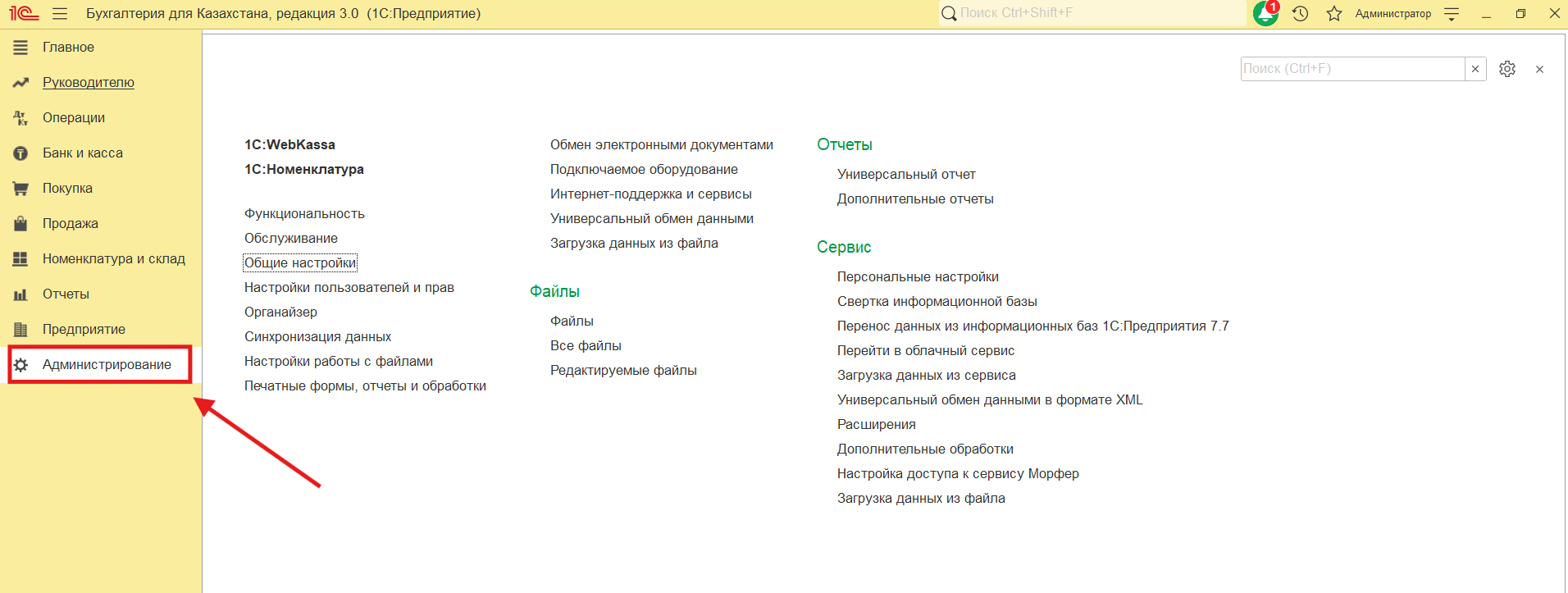
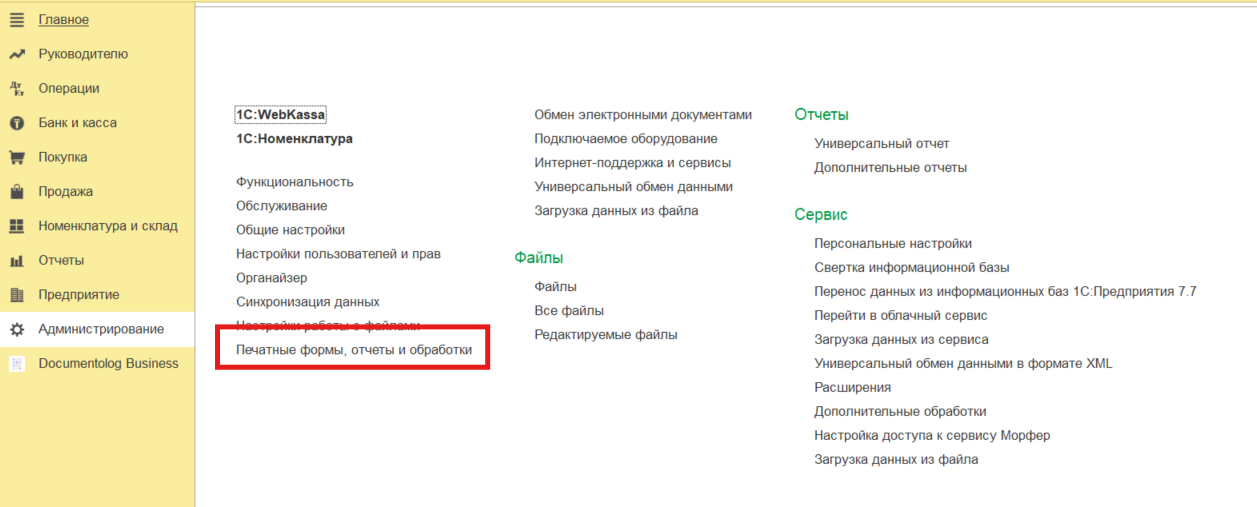
2.2. “Басып шығару пішіндері, есептер және өңдеулер” қойындысын басыңыз.
2.3. “Кеңейтулер” қойындысын басыңыз.
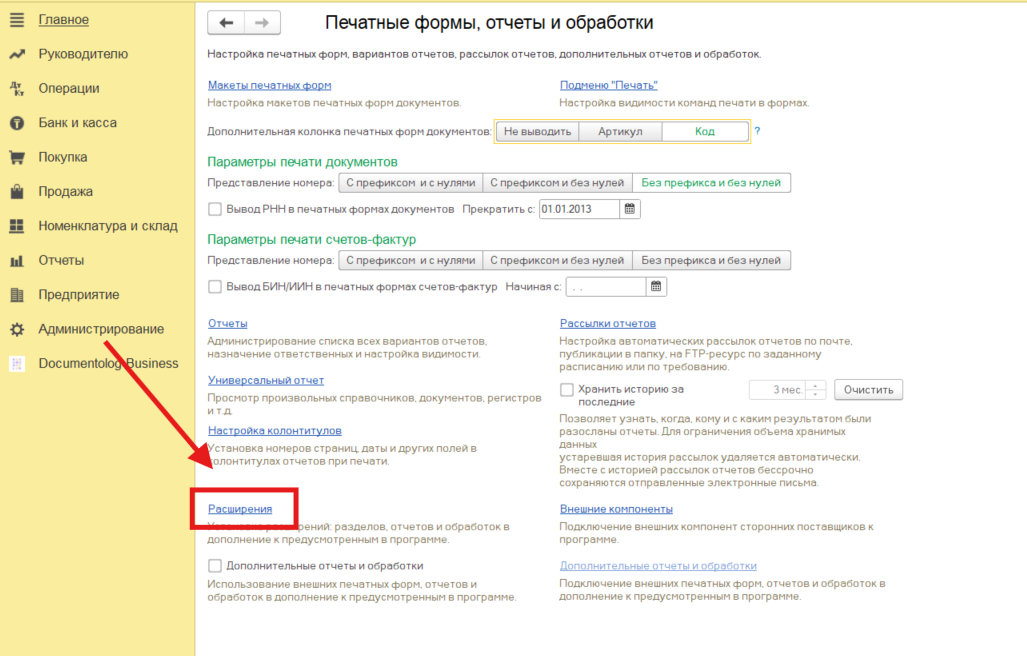
2.4. 1С дерекқорына кеңейтулерді қосу үшін өңдеу іске қосылады. “Файлдан қосу...” батырмасын басыңыз.
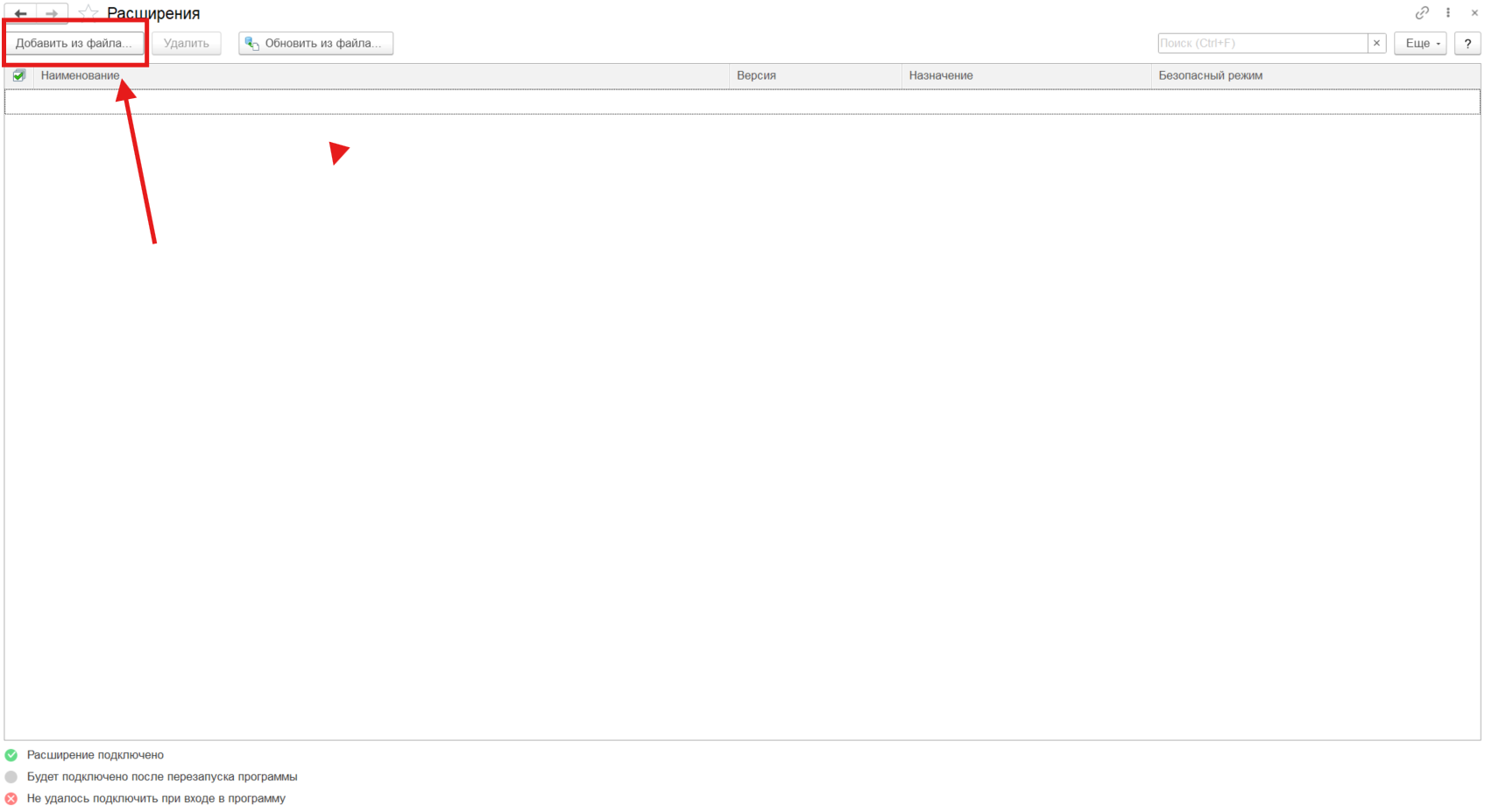
2.5. Кеңейту файлын таңдап, оны екі рет басыңыз.

2.6. Кеңейтуді қосқаннан кейін, Кәсіпорынды қайта іске қосыңыз.
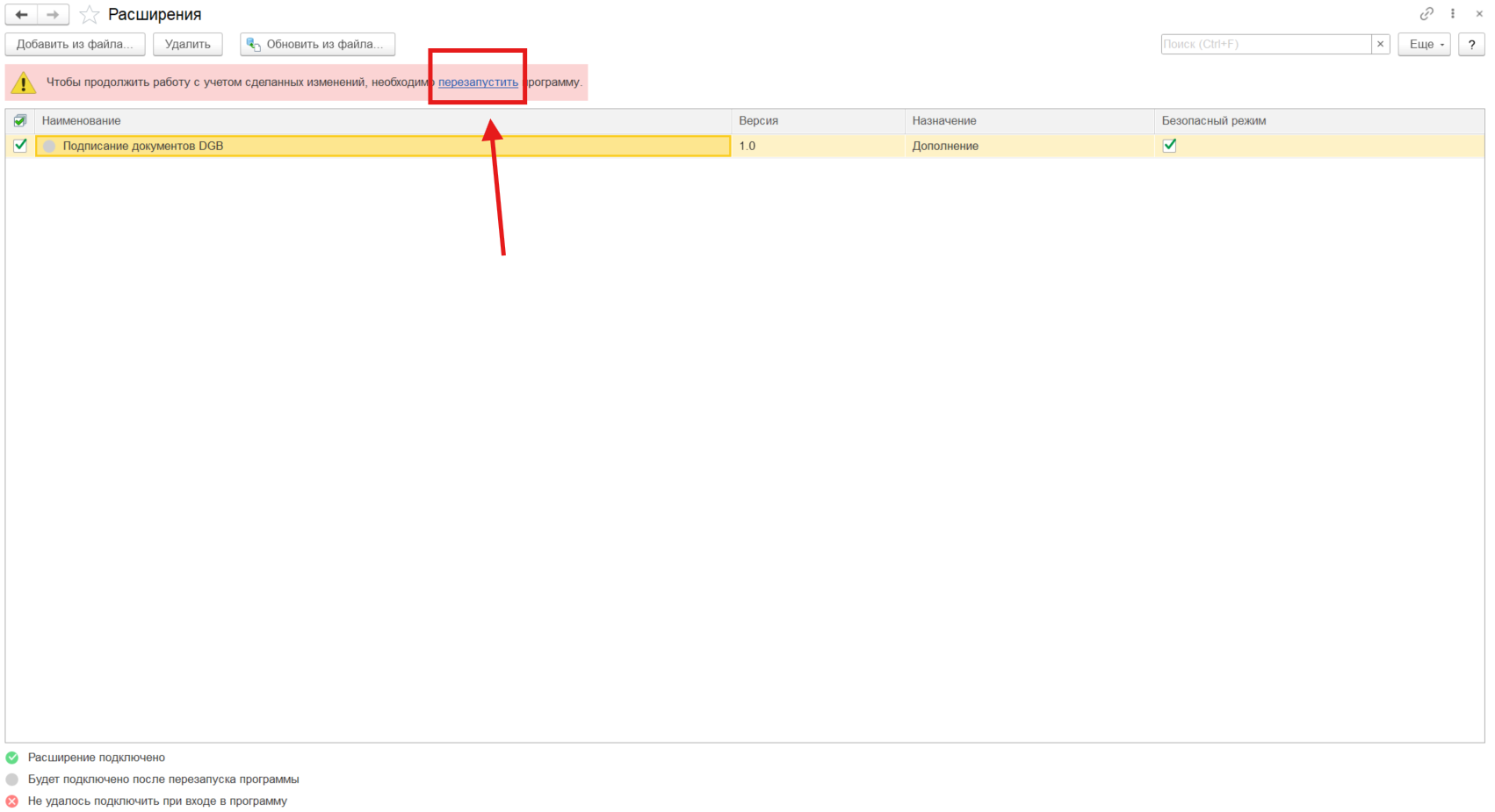
2.7. Дерекқорды қайта іске қосқаннан кейін, “Documentolog Business” ішкі жүйесі пайда болғанын көреміз.
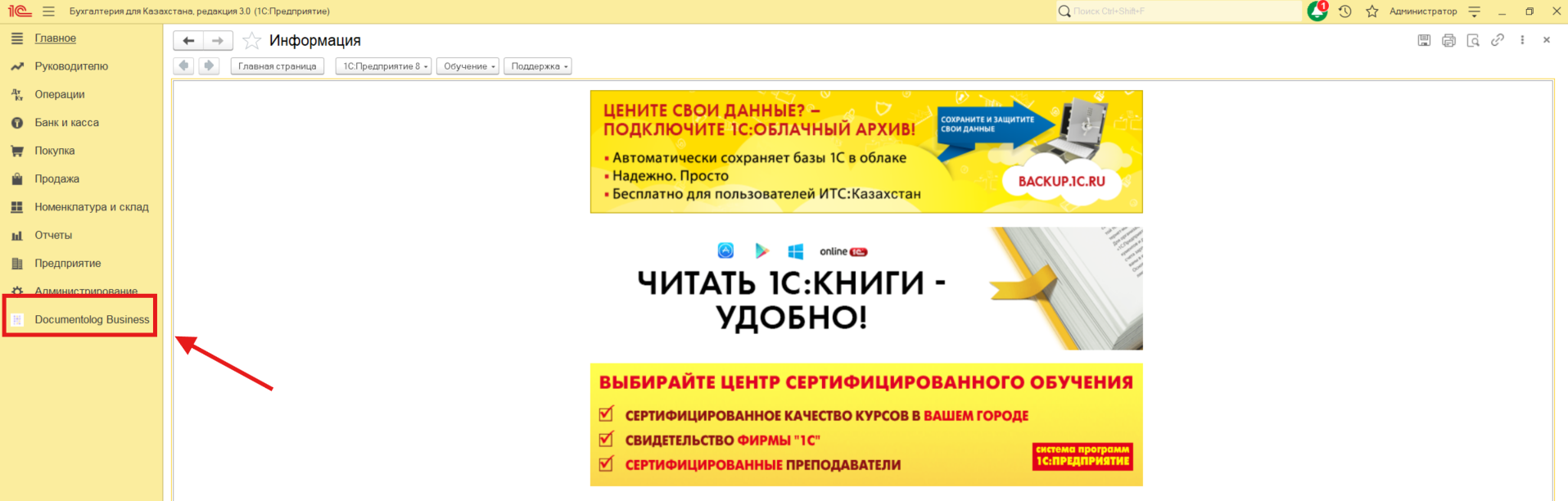
3. Кеңейту дерекқорға сәтті қосылды. Бұл кеңейтуді пайдалану үшін “Documentolog Business кеңейтуін пайдалану” құжаттамасымен танысуды ұсынамыз.
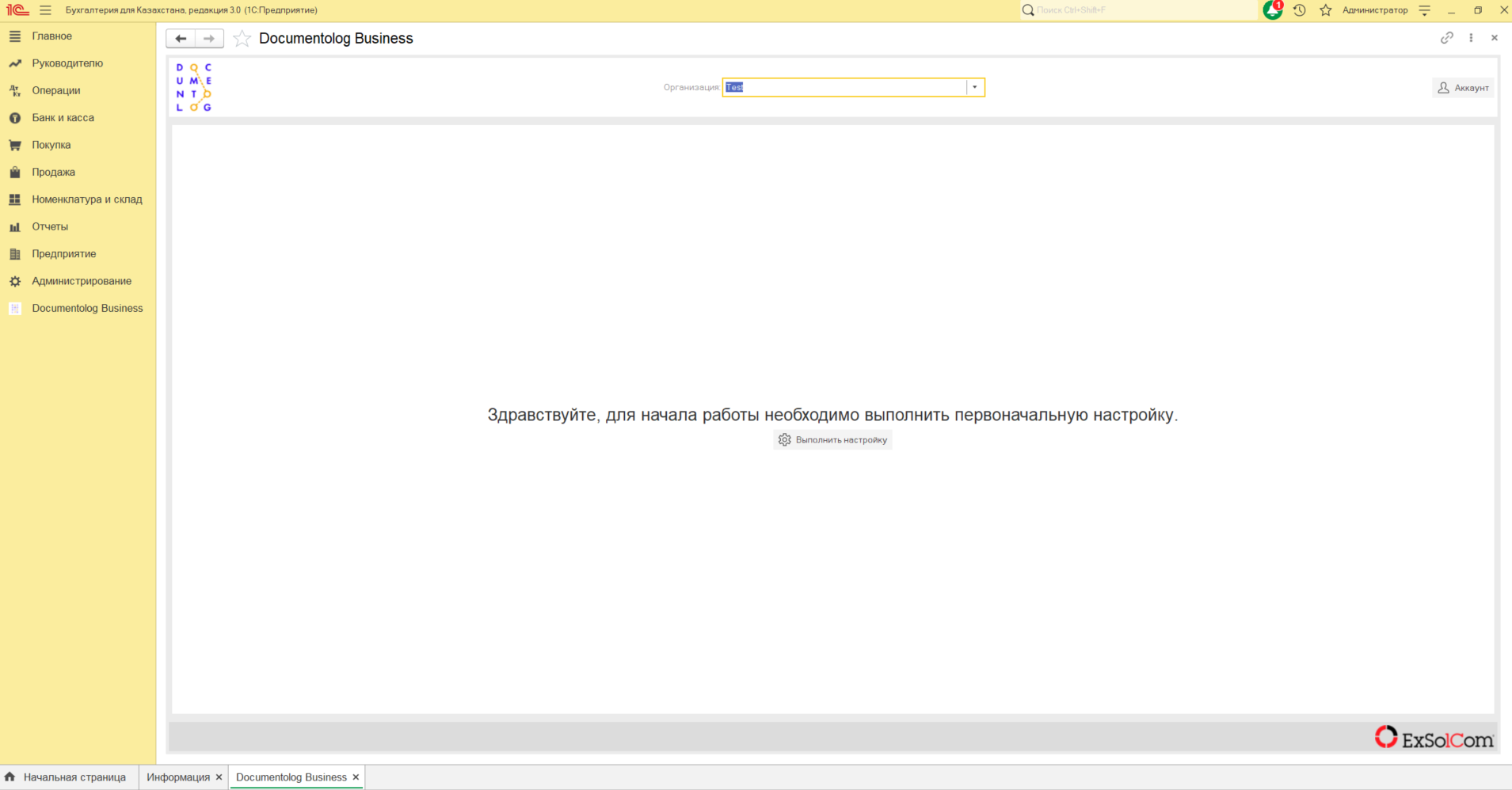
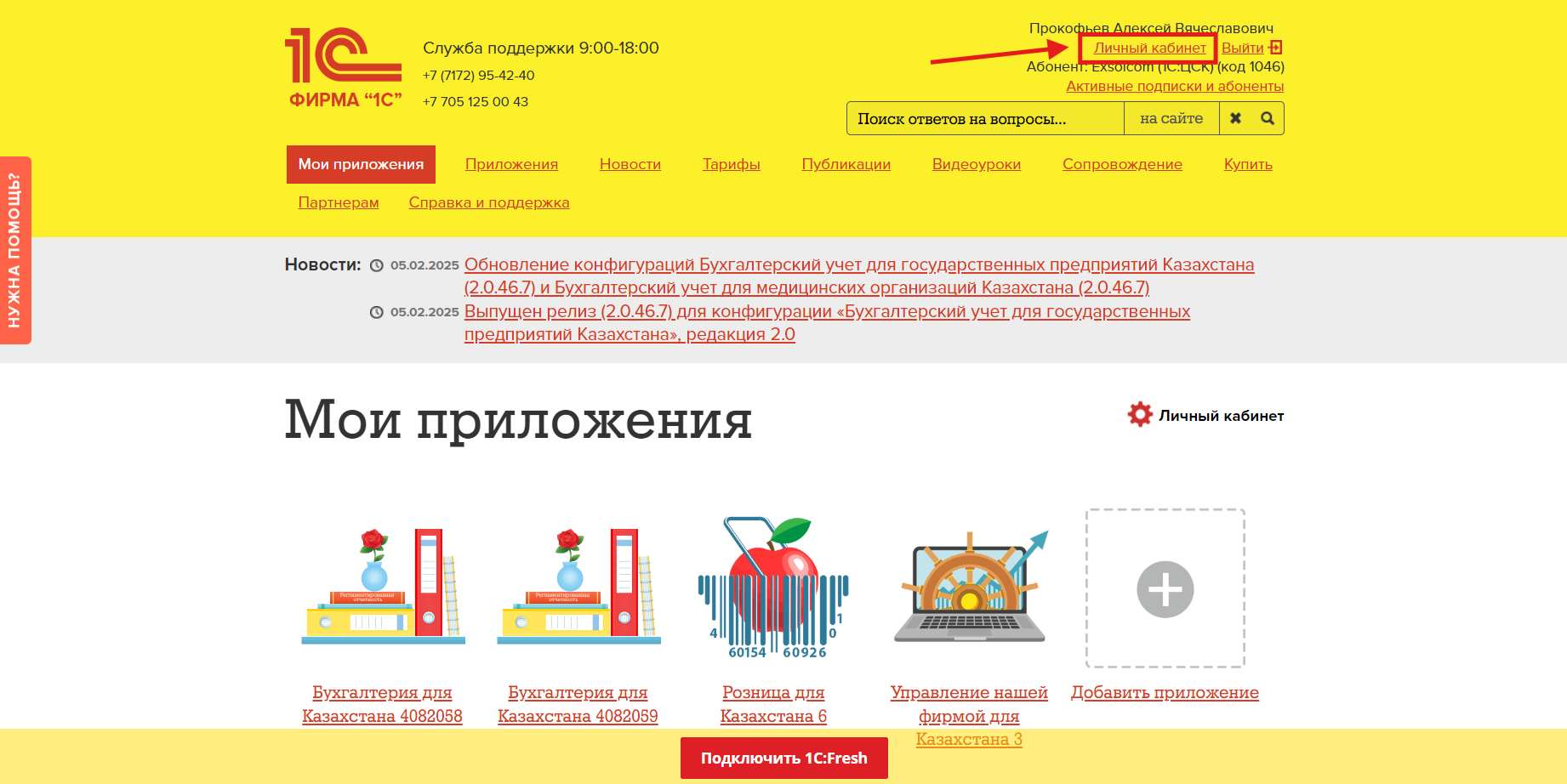
1. Алдымен 1С Fresh аккаунтыңызға кіріп, «Жеке кабинет» батырмасын басыңыз. Осыдан кейін сіз «Қызмет менеджері» бетіне бағытталасыз.
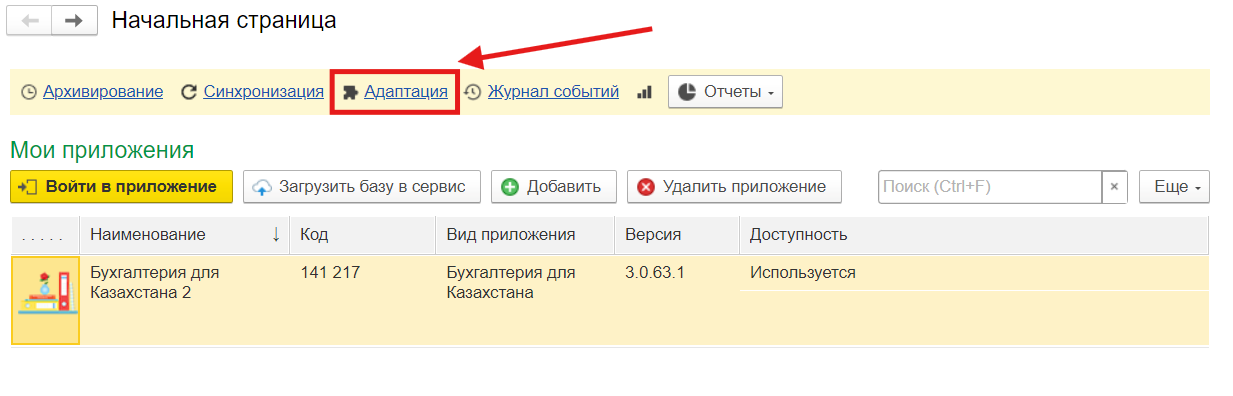
2. «Қызмет менеджері» бетінде «Адаптация» батырмасын басыңыз. Жүктеуге қолжетімді кеңейтулердің тізімі ашылады.
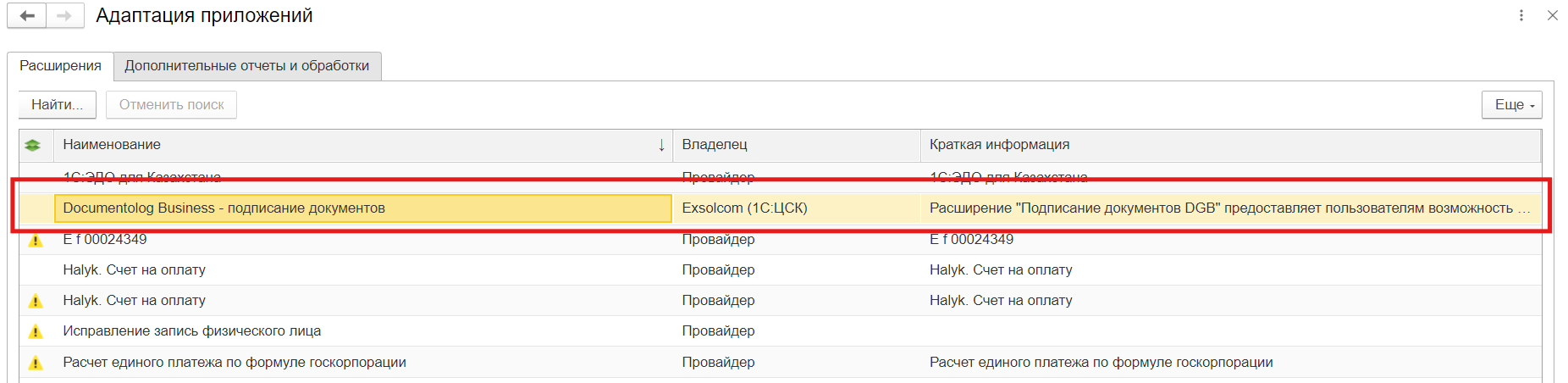
3. Қолжетімді кеңейтулер тізімінен «Documentolog Business – құжаттарды жіберу және қол қою» кеңейтуін тауып, оны екі рет басыңыз.
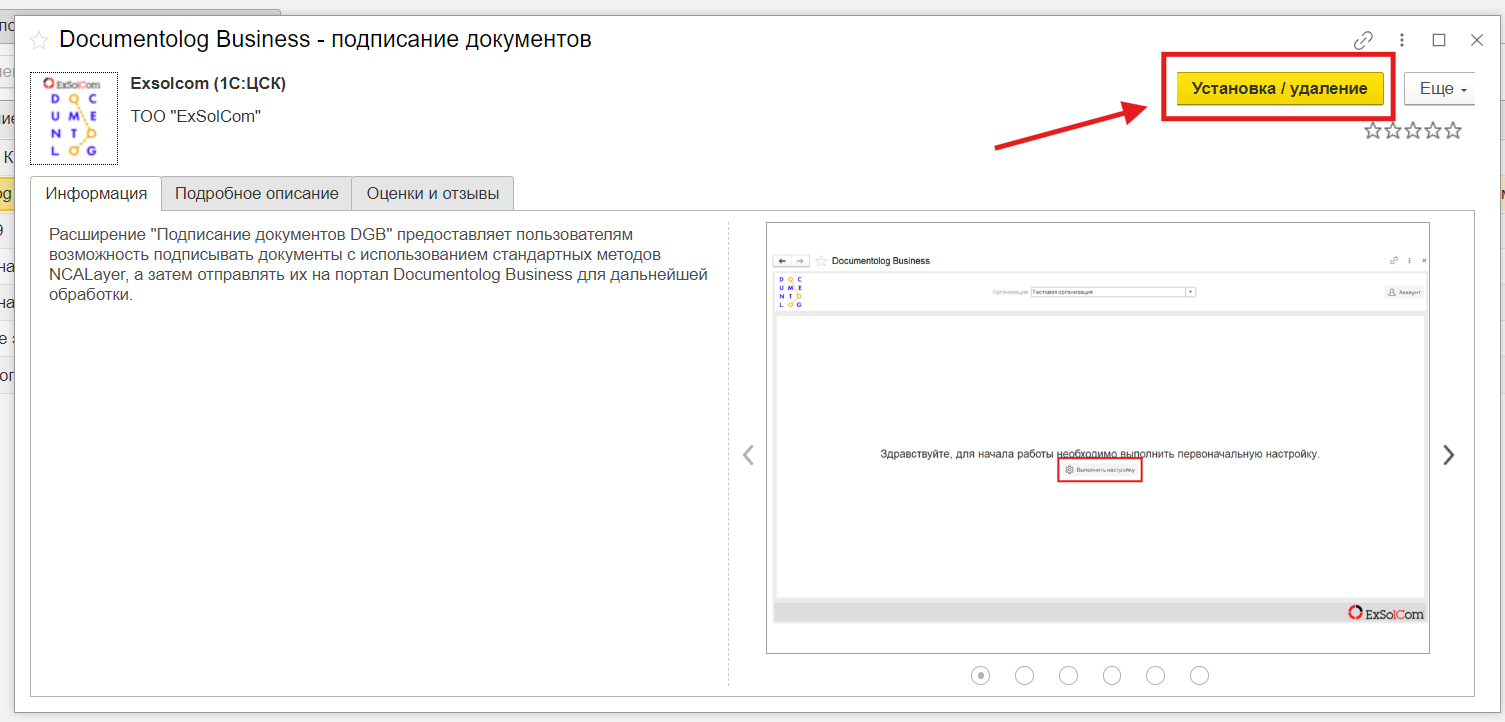
4. «Орнату / Жою» батырмасын басыңыз.
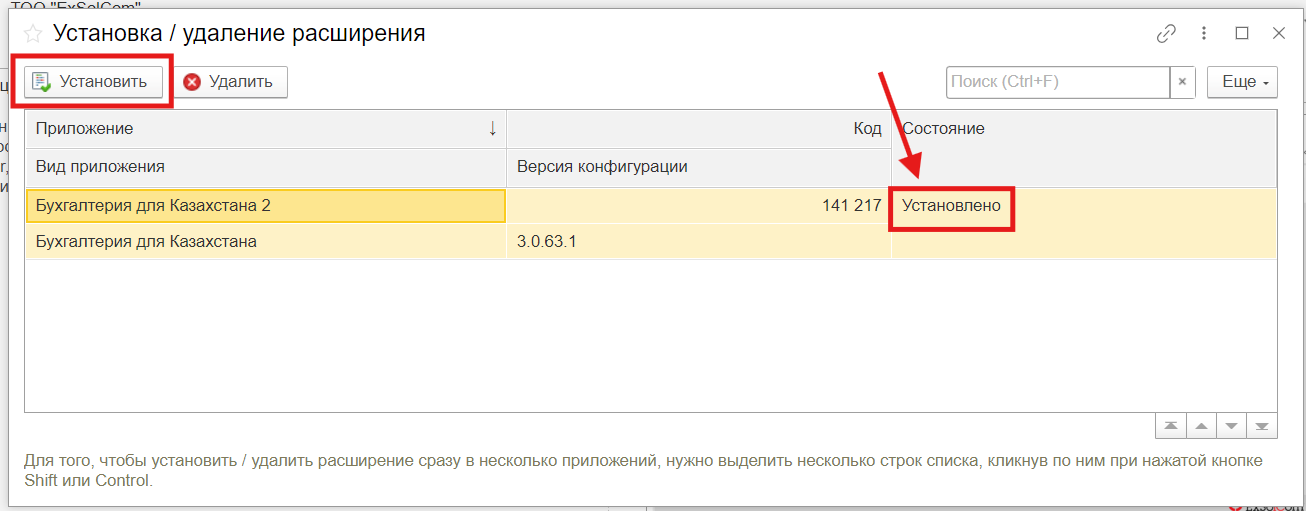
5. Қажетті дерекқорды таңдаңыз да, «Орнату» батырмасын басыңыз. Кеңейтуді жүктеу процесі басталады. «Орнатылды» мәртебесін күтіп, дерекқорға кіріңіз және кеңейтумен жұмыс істей бастаңыз.
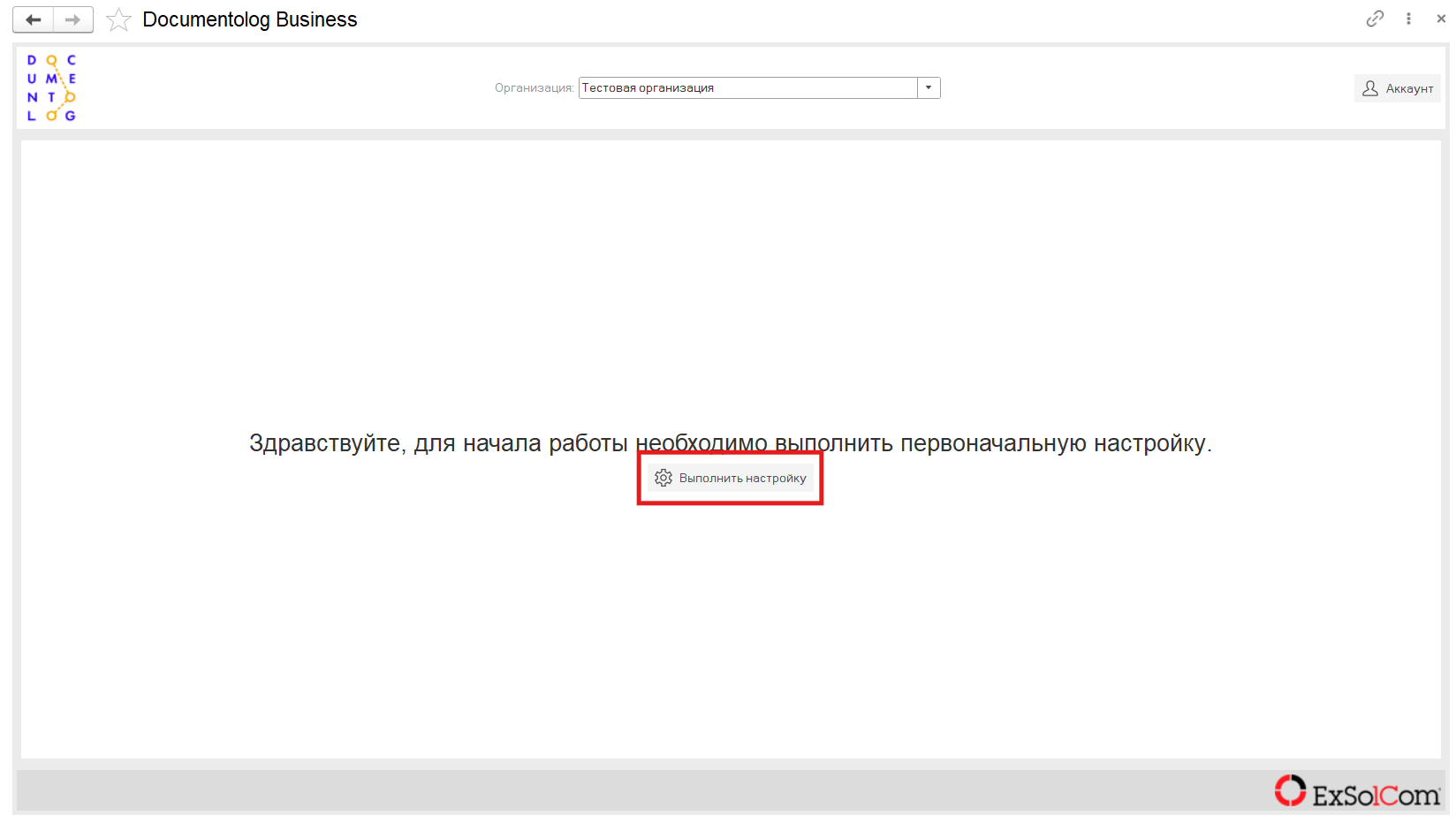
1. «Documentolog Business» өңдеуін ашқан кезде бастапқы баптау терезесі пайда болады. «Баптауды орындау» батырмасын басыңыз.
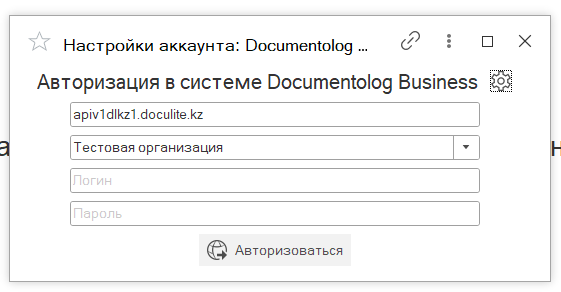
2. Documentolog Business аккаунтын баптау терезесі ашылады.
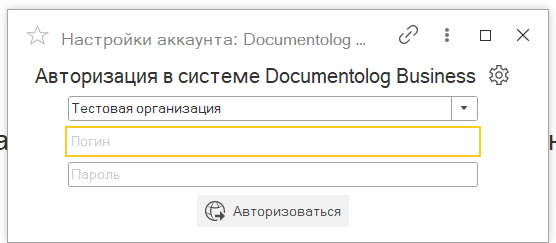
2.1. Алдымен пайдаланушының негізгі ұйымы толтырылады, бірақ егер дерекқорда бірнеше ұйым болса, оны өзгертуге болады.
2.2. Documentolog Business жүйесіне кіру үшін логин мен құпиясөзді толтырыңыз.
2.3. Егер сіз тақырыптың жанындағы тісті дөңгелекті бассаңыз, бұл кеңейту қолданатын API мекенжайы ашылады (API мекенжайын өз бетінше өзгертуге қатаң түрде ұсынылмайды, себебі бұл кеңейтудің жұмыс істеуіне әсер етеді).
3. Сәтті авторизациядан кейін кеңейту құлпынан ашылады.
3.1. Сол жақта кеңейтумен өзара әрекеттесу үшін қажетті қойындылар орналасқан. Әрбір қойындыны толығырақ қарастырайық.
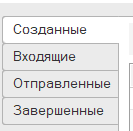
3.2. Кеңейтудің оң жағында белгілі бір сүзгілермен құжаттарды алу параметрлері орналасқан.
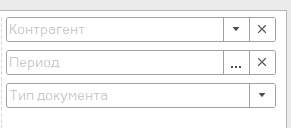
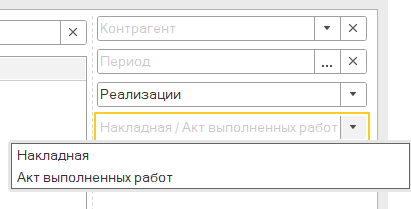
3.2.1. «Құжат түрі» өрісін толтырғанда, егер сіз «Реализациялар» түрін таңдасаңыз, сүзгілеу үшін жаңа «Жүкқұжаттар / АВР» қойындысы пайда болады. Бұл құжаттарды бір-бірінен бөлек таңдау үшін қажет.
3.3. «Құрылғандар» қойындысы.
Бұл қойынды 1С дерекқорында бұрыннан жасалған құжаттарды көрсету үшін қолданылады.
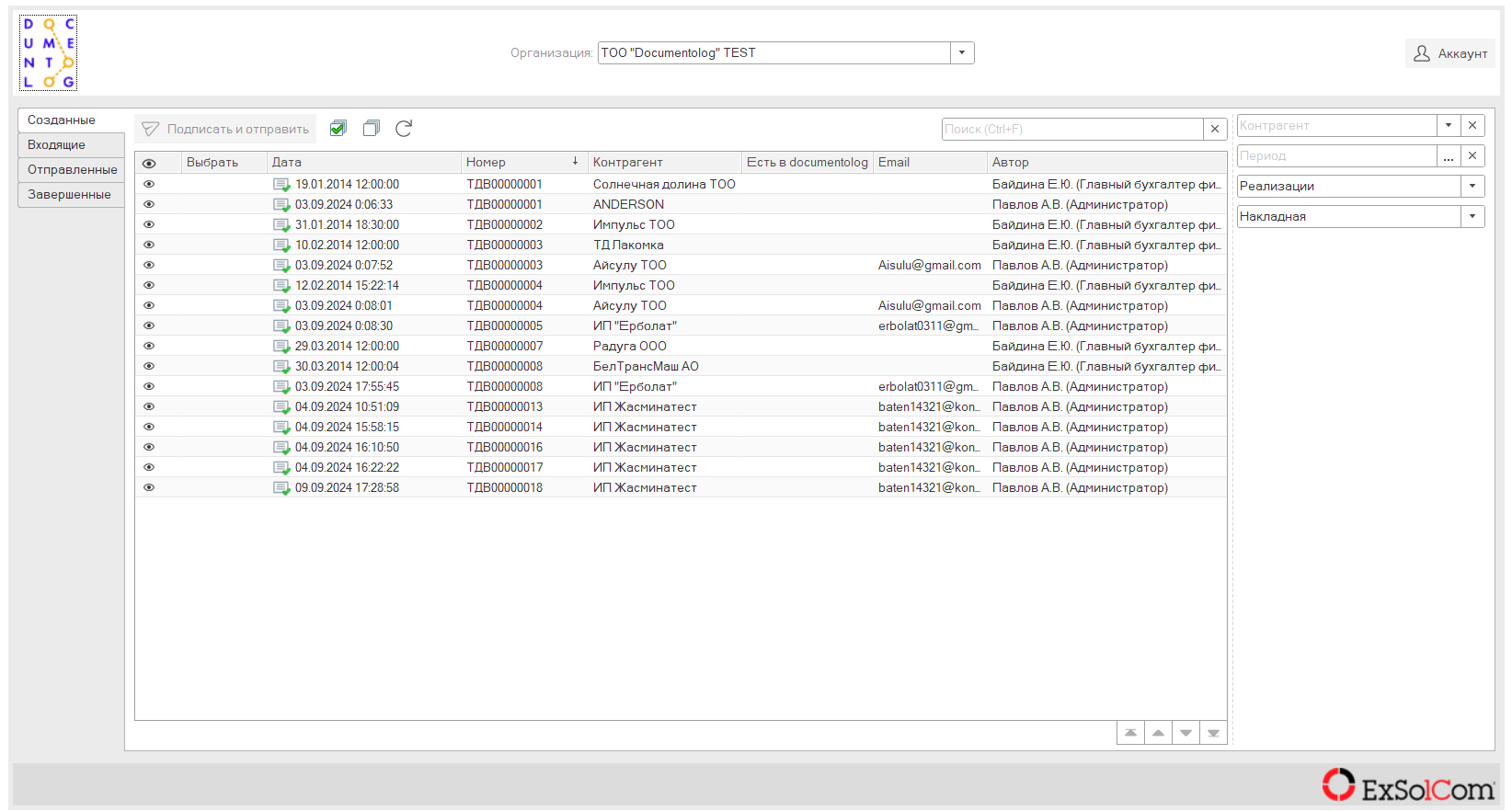
3.3.1. Белгілі бір құжаттың көз пішініндегі белгішесін екі рет басқанда, сол құжаттың макеті ашылады.
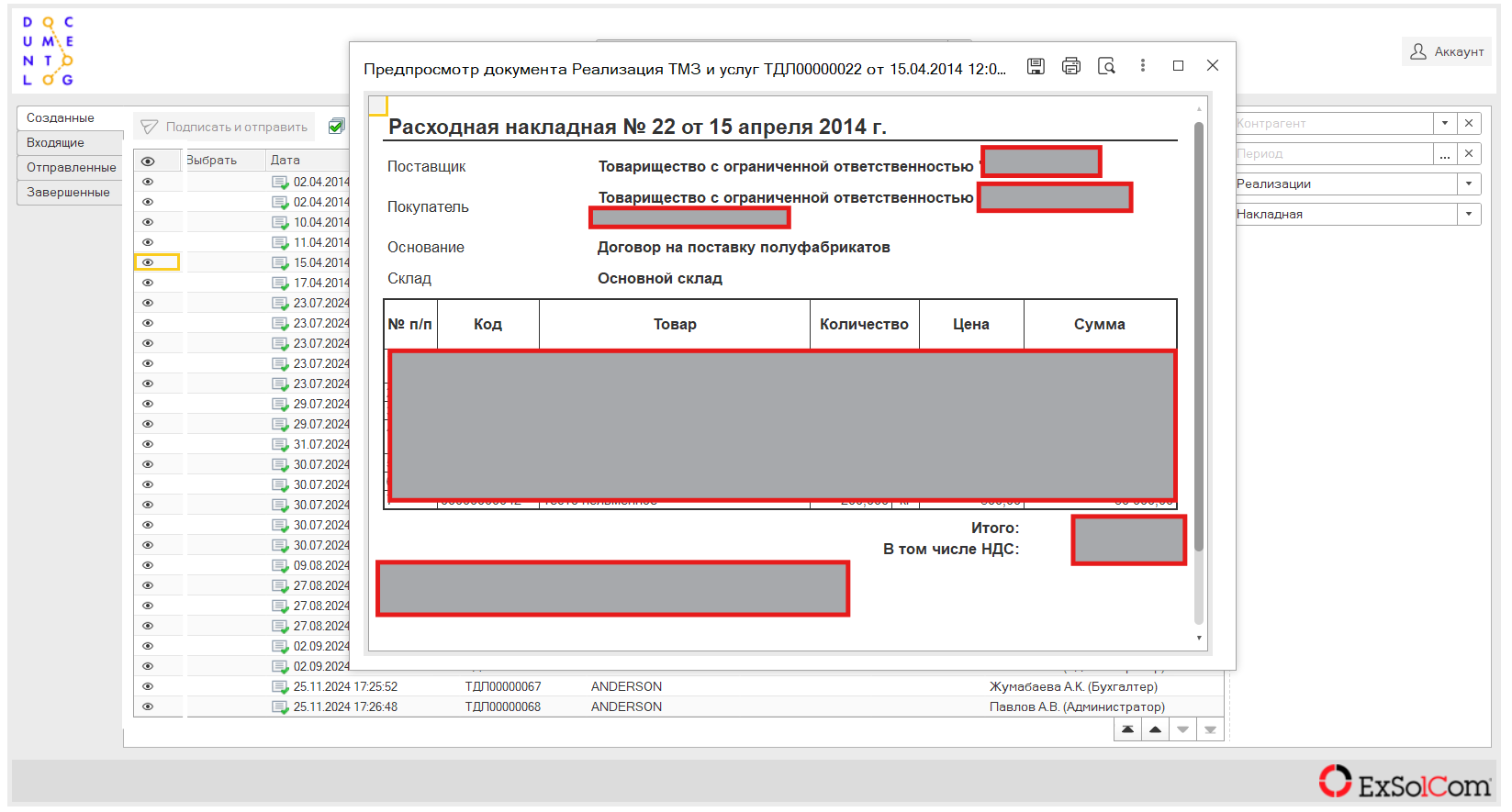
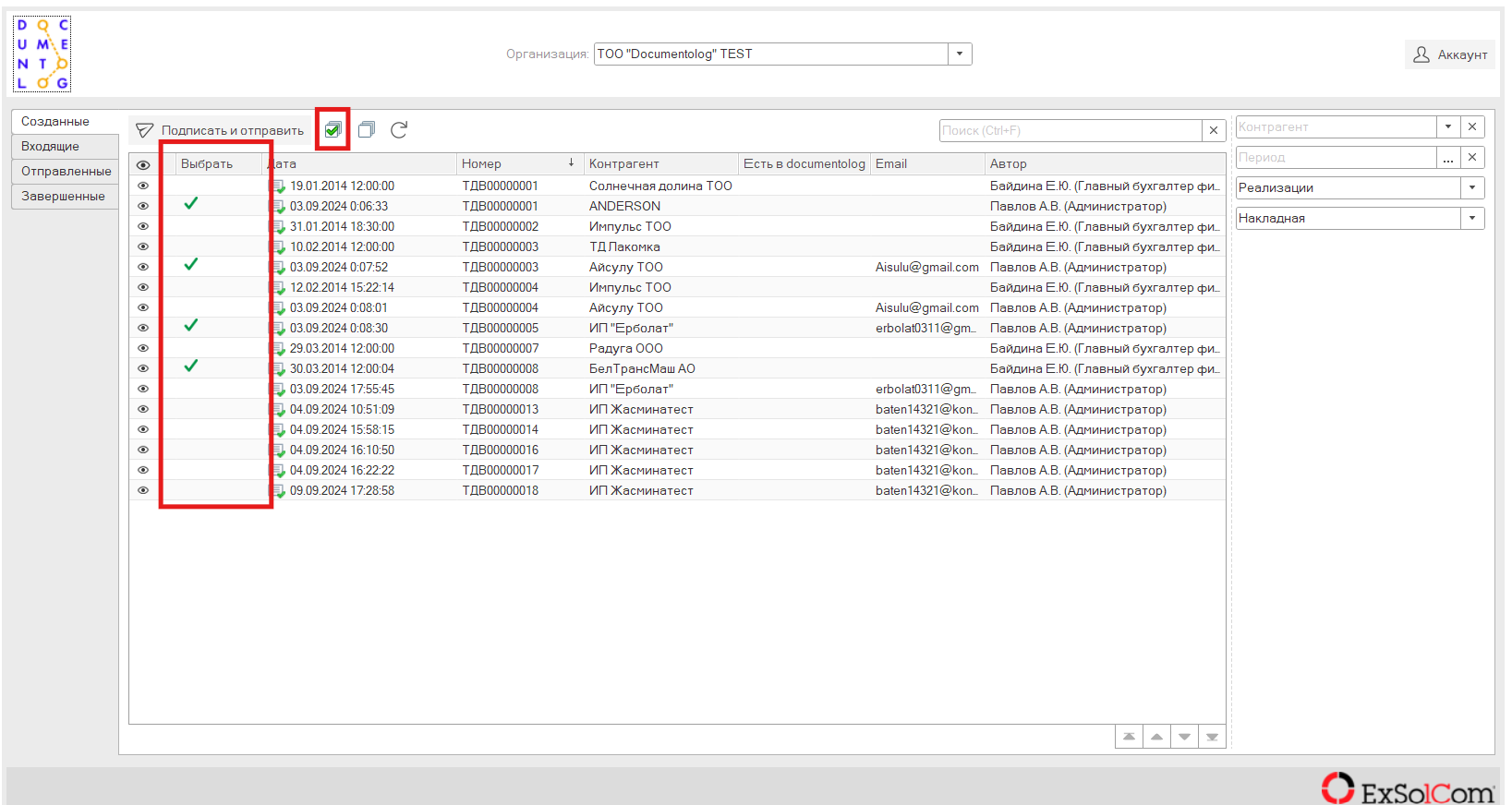
3.3.2. Құжаттарды қол қоюға таңдау үшін сіз “Барлығын таңдау” батырмасын пайдалана аласыз немесе белгілі бір құжаттардың жанындағы “Таңдау” өрісін баса аласыз.
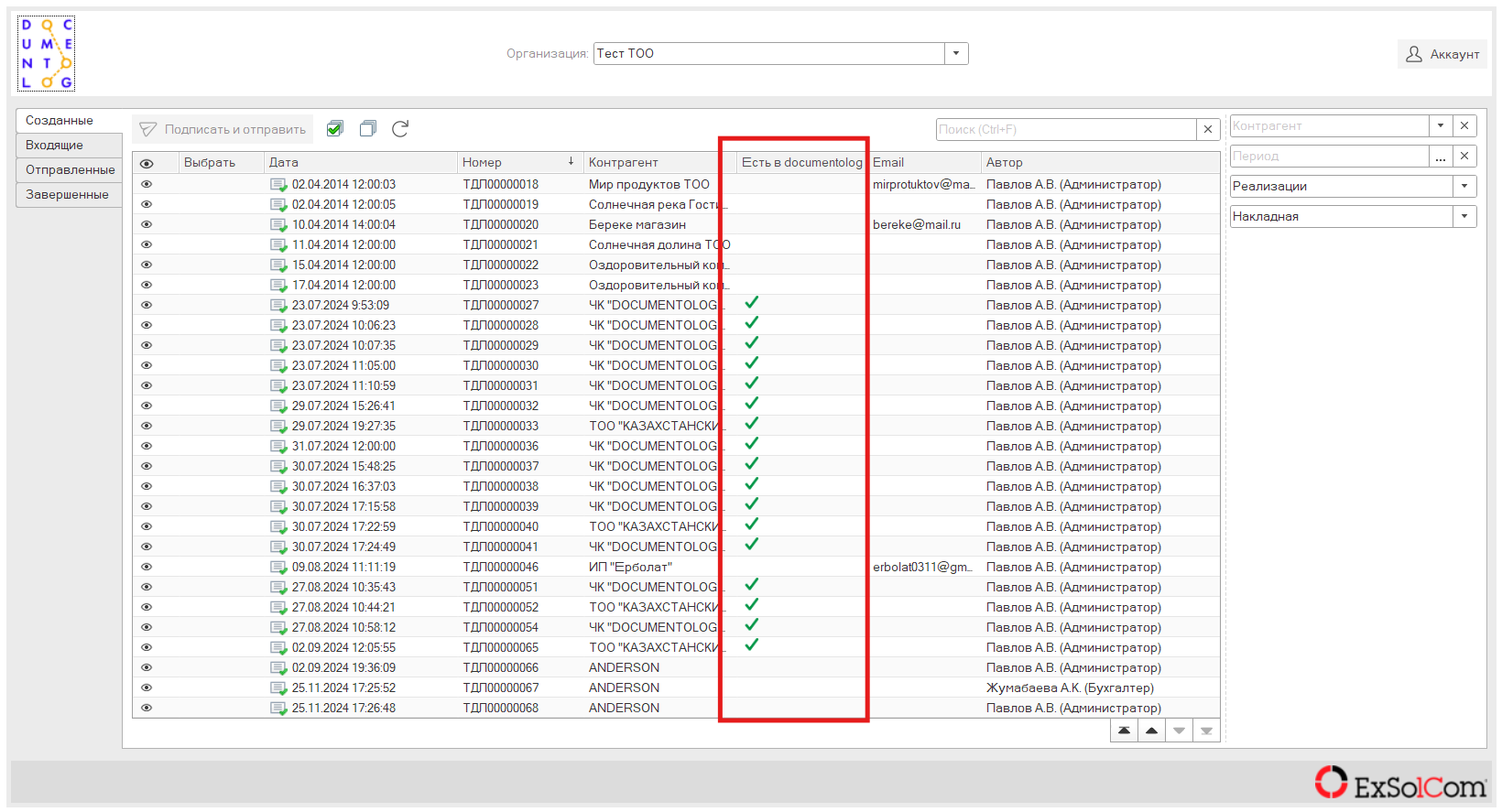
3.3.3. “Documentolog-та бар” өрістері. Бұл өрістер таңдалған құжаттың контрагенті Documentolog жүйесінде бар ма, жоқ па екенін көрсетеді.
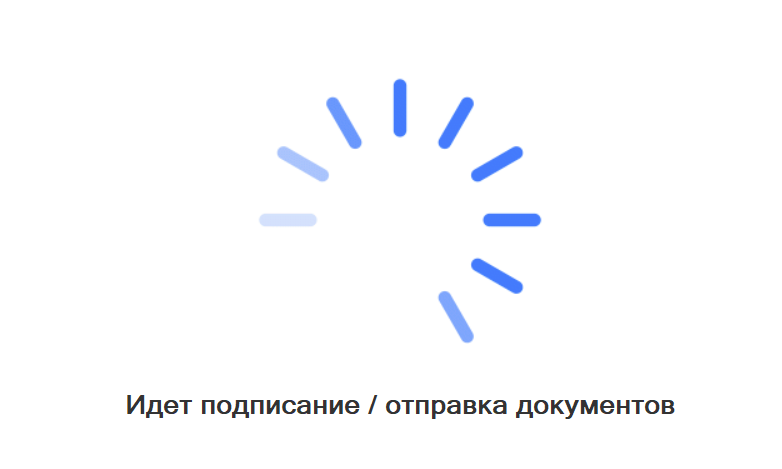
3.3.4. Құжаттарды таңдағаннан кейін “Қол қою және жіберу” батырмасы белсендіріледі. Бұл батырма құжаттарға қол қою үшін NCALayer терезесін ашады. Қол қойғаннан кейін құжаттар Documentolog Business жүйесіне фондық режимде жіберіледі.
Қол қою барысында сіз деректер базасымен еркін жұмыс істей аласыз.
Құжаттарға қол қойылып жатқан кезде өңдеу терезесін жабу мүмкін емес, сонымен қатар жіберу процесі кезінде деректер базасын жабу өте ұсынылмайды.
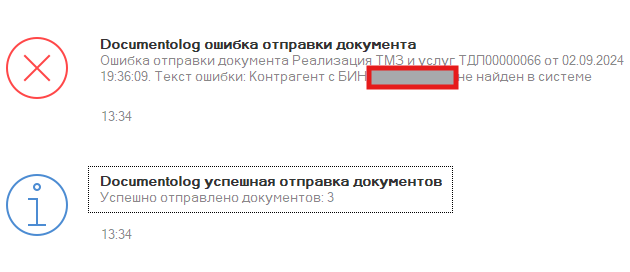
3.3.5. Жіберілгеннен кейін пайдаланушыға құжаттардың қаншасы жіберілгенін немесе қай құжаттарды жіберу мүмкін болмағанын көрсететін хабарламалар шығады.
3.4. “Кіріс”, “Жіберілген”, “Аяқталған” қойындылары.
Бұл қойындылар Documentolog Business жүйесіндегі құжаттар тізімін көрсетеді. Құжаттар тізімін алу үшін оң жақтағы параметрді толтырып, “Құжаттарды алу” батырмасын басу қажет.
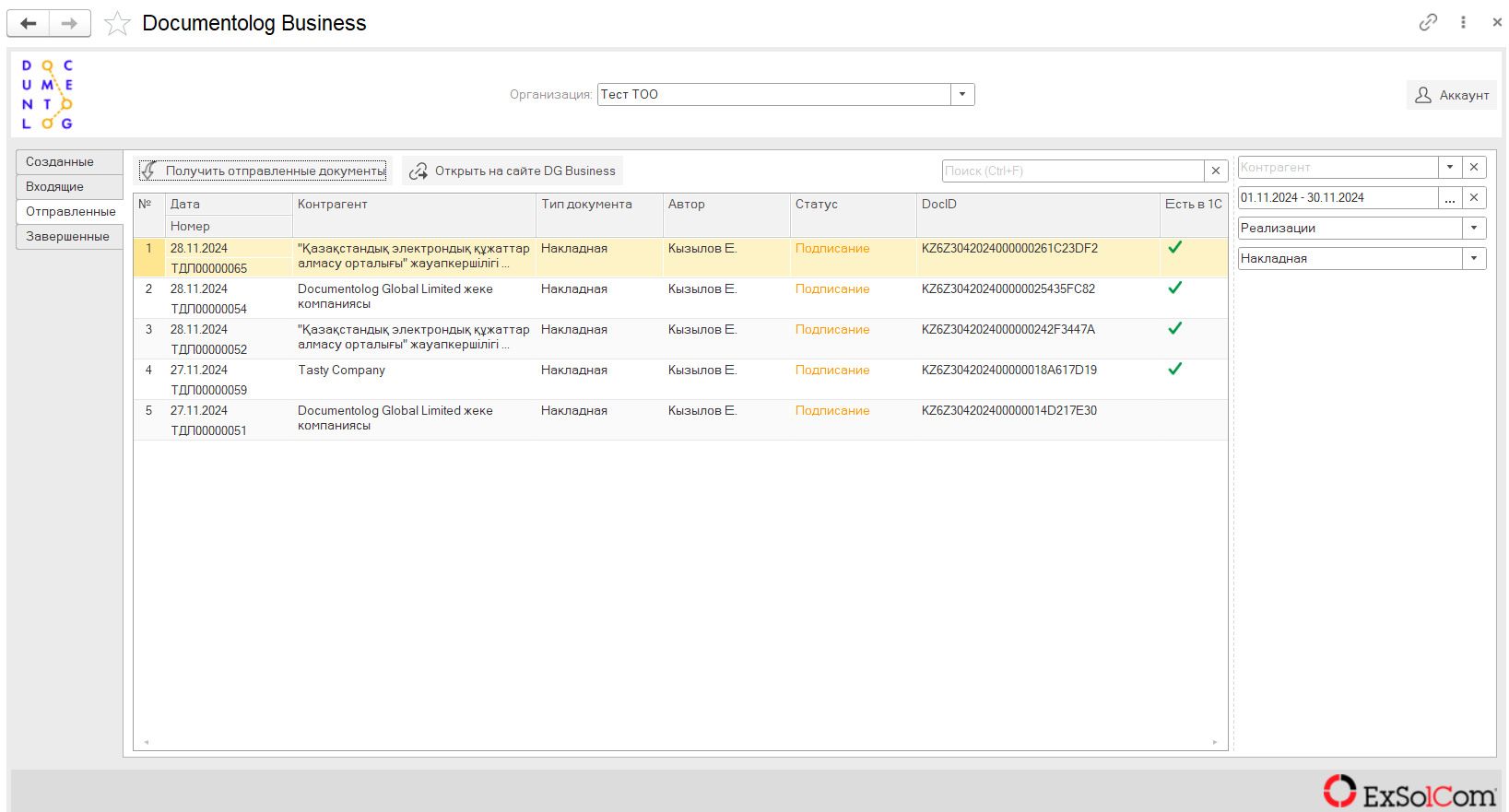
3.4.1. “1С-та бар” өрісі құжаттың деректер базасында тіркелгенін көрсетеді. Егер белгісі бар құжатты екі рет бассаңыз, ол жаңа қойындыда ашылады.

3.4.2. “Documentolog Business-та ашу” батырмасы құжатты Documentolog Business порталында ашады.
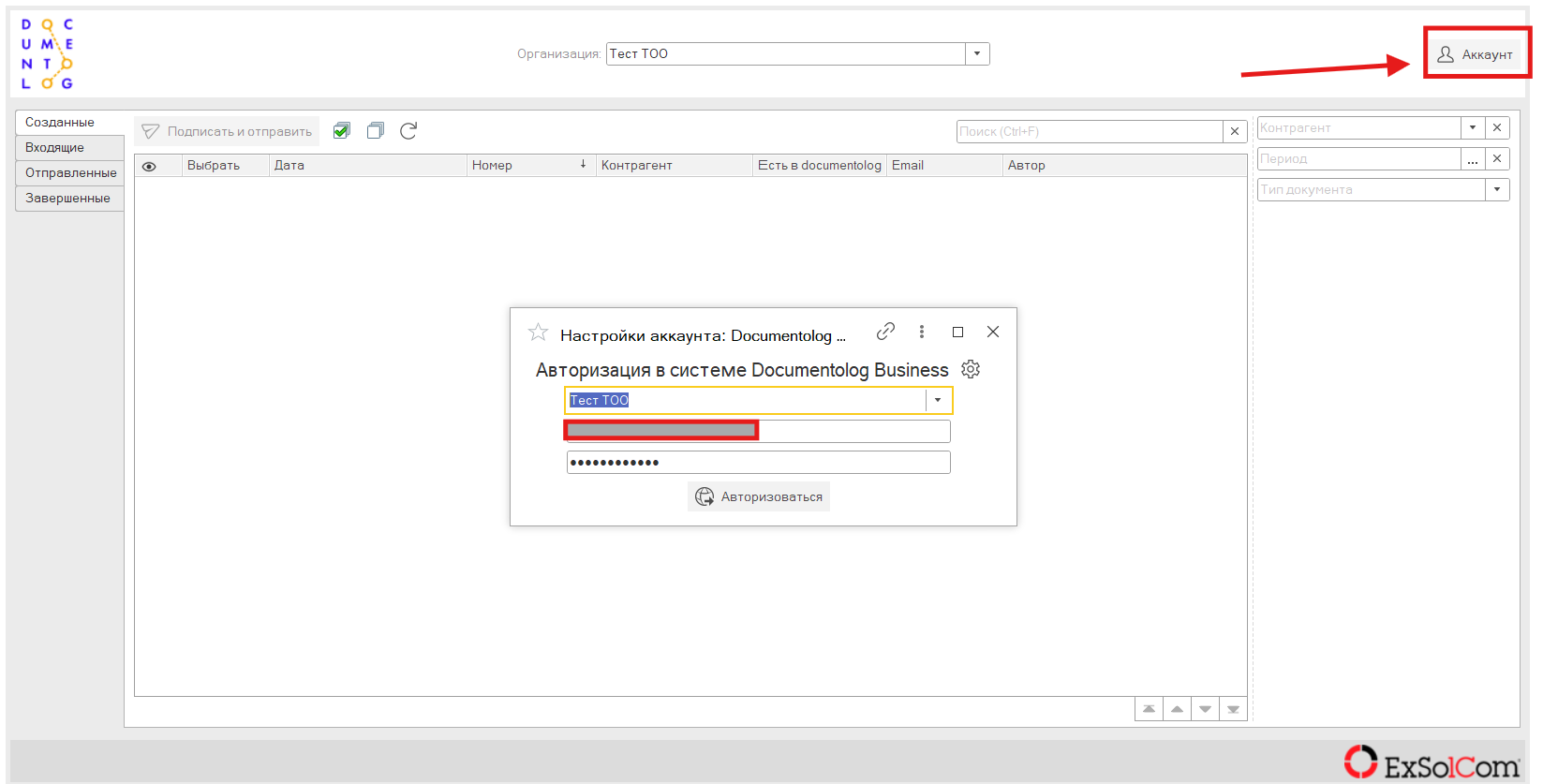
3.5. Оң жақ жоғарғы бұрыштағы есептік жазба батырмасы.
Бұл батырма Documentolog Business есептік жазба параметрлерін ашады.
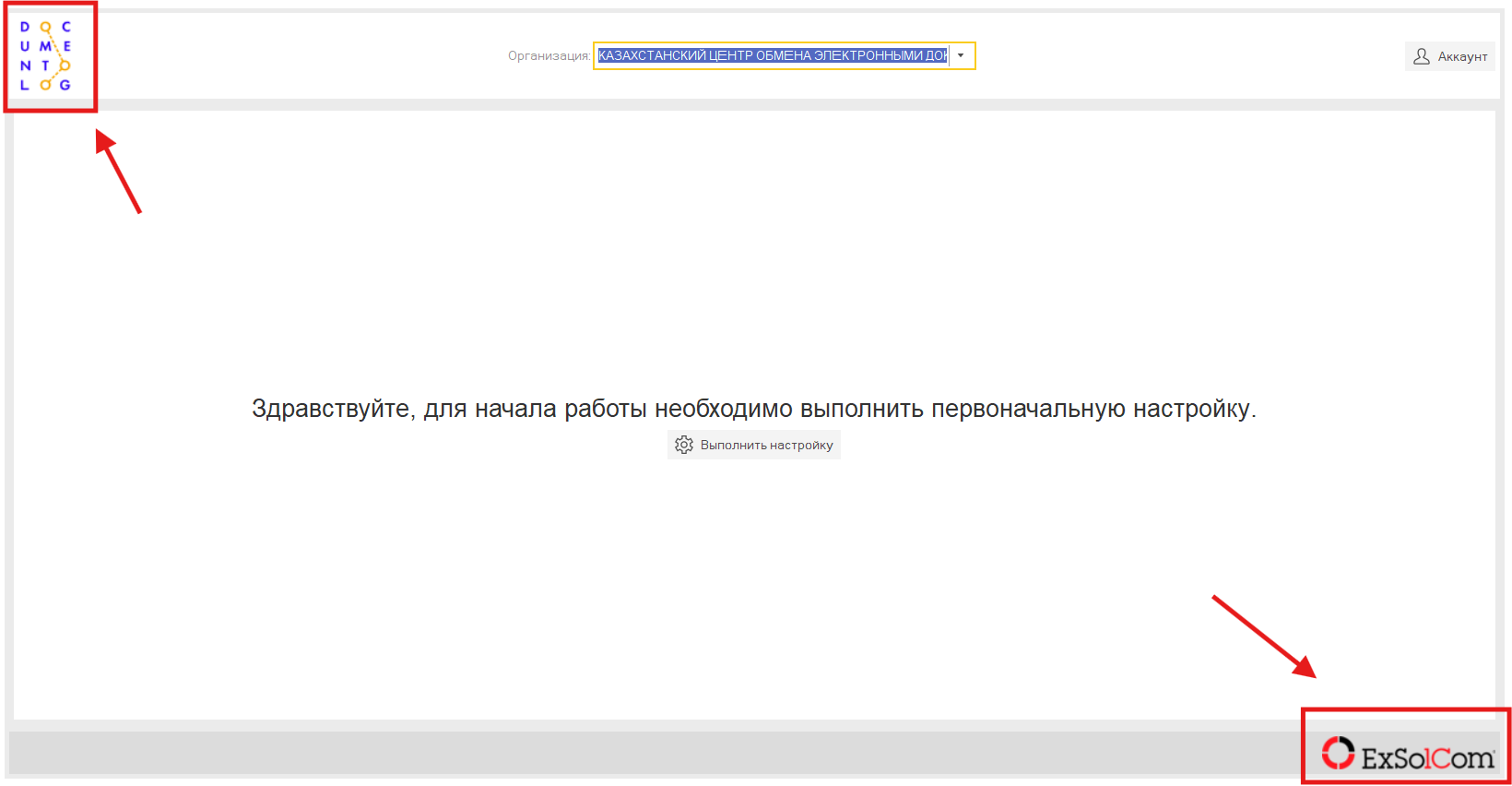
3.6. Компаниялардың логотиптері.
Егер “Documentolog” немесе “ExSolCom” логотипін бассаңыз, браузерде компанияның ресми веб-сайты ашылады.
4. “ТМЗ және Қызметтерді іске асыру” және “Өзара есеп айырысу актілері” бөлімдерінен құжаттарды жіберу. Құжаттарды тізім формасынан да, құжат формасынан да жіберуге болады.
4.1. Бұл бөлімдерде “Documentolog арқылы жіберу” батырмасы жасалды. Бұл батырманы басқанда, құжаттың макеті “Қол қою және жіберу” батырмасымен ашылады.
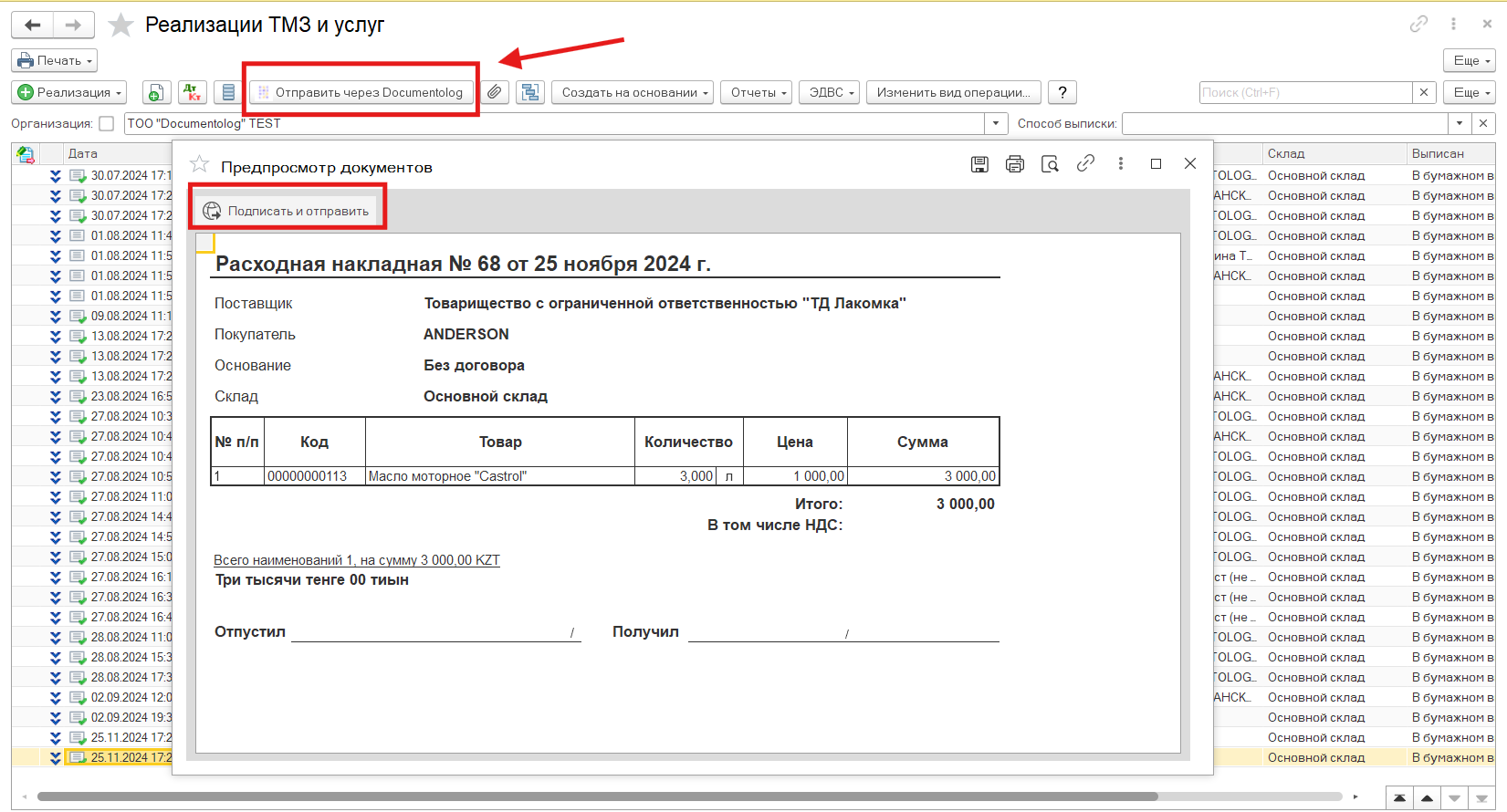
4.2. Егер құжат бұрын жіберілген болса, онда батырма бұғатталады және “Құжатқа қол қойылып, жіберілді” деген жазу көрсетіледі.

5. Documentolog Business жүйесінен құжаттарды алу және оларға қол қою.
5.1. Құжаттарды алу үшін “Кіріс” қойындысында құжаттардың белгілі бір түрін алу үшін оң жақтағы параметрлерді толтырып, “Кіріс құжаттарды алу” батырмасын басу қажет.
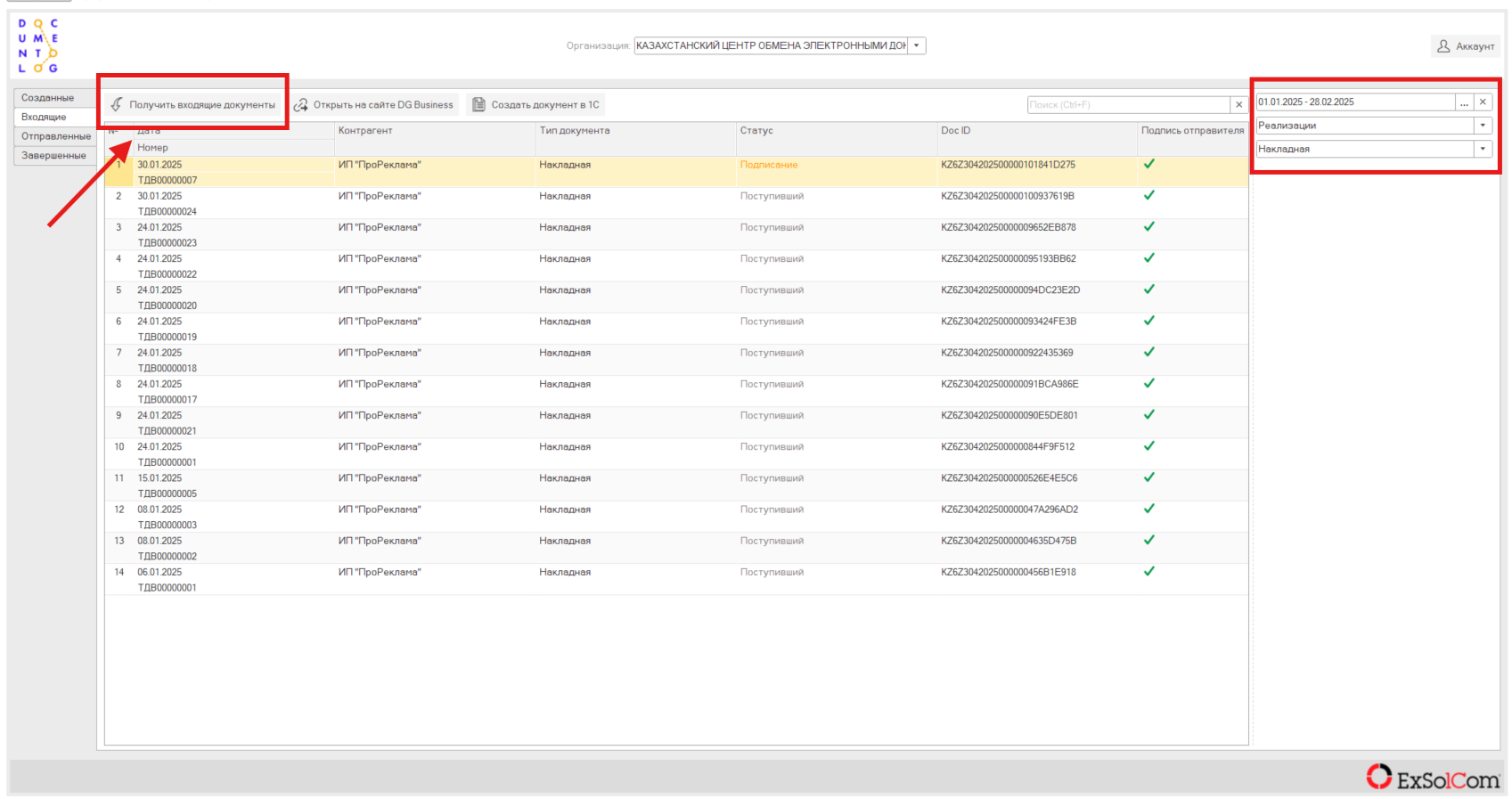
5.2. 1С жүйесінде құжат жасау үшін “1С-та құжат жасау” батырмасын басу керек. Егер “ТМЗ – Шот-фактура” құжаттары алынса, онда жүйеде “Қабылдау” құжаттары жасалады. Сол сияқты, орындалған жұмыстар актілерімен де процесс бірдей болады.
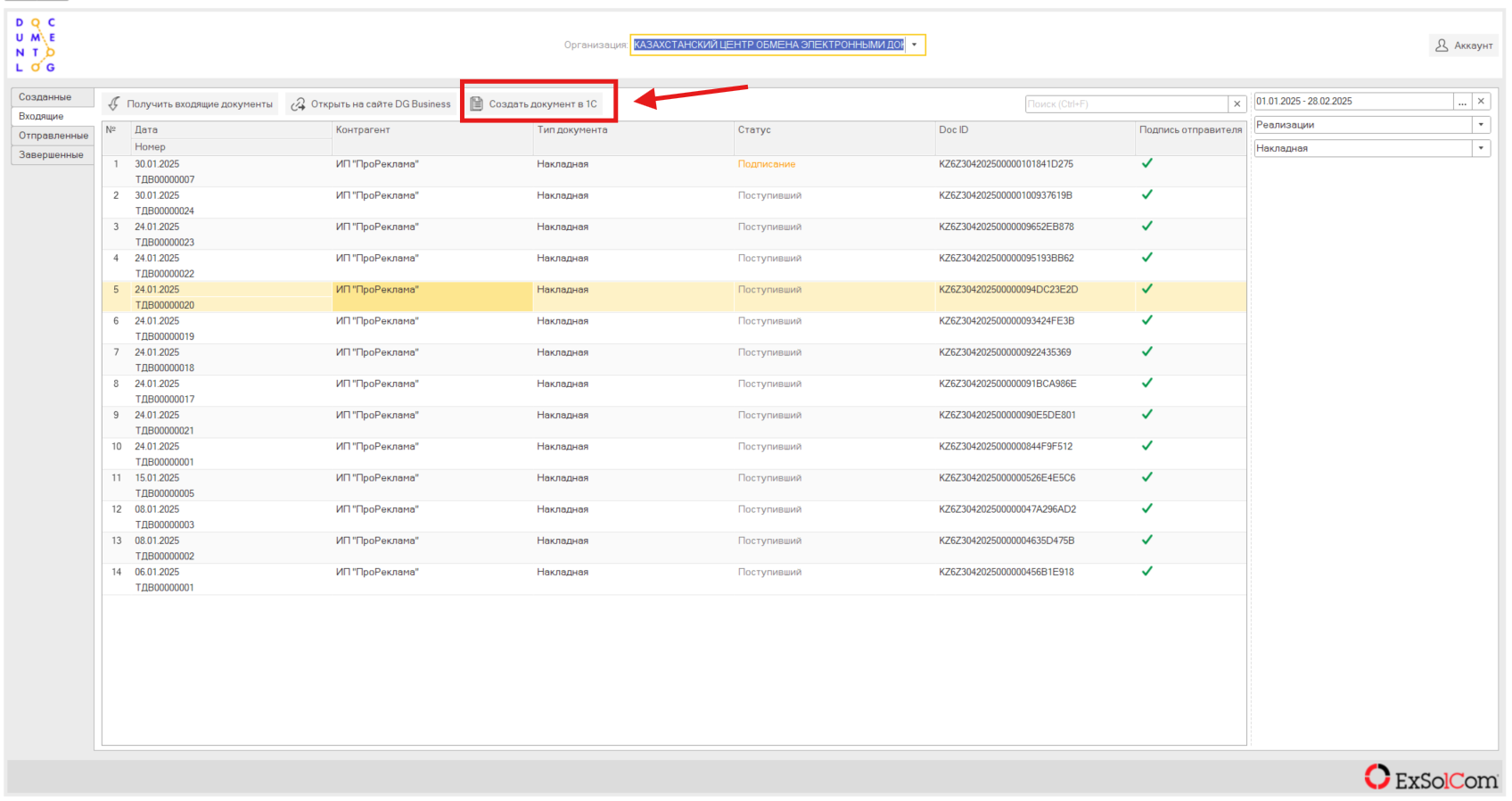
5.2.1. “Өзара есеп айырысу актілерін” жасау үшін деректер базасында порталда алынған құжаттағыдай құжаттар саны болуы керек.
Мысалы, егер порталдағы құжатта 3 "ТМЗ және Қызметтерді іске асыру" көрсетілсе, онда біздің деректер базасында 3 сәйкес "ТМЗ және Қызметтерді қабылдау" құжаттары болуы тиіс. Сонымен қатар, бұл құжаттардың күндері порталда көрсетілген салыстыру актісінің мерзіміне сәйкес келуі керек.
5.3. “1С-та құжат жасау” батырмасын басқаннан кейін құжаттарды жасау процесі басталады, сондай-ақ екінші қол қою үшін NCALayer терезесі ашылады.
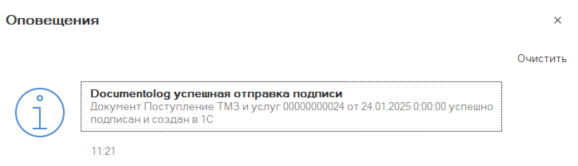
5.4. Құжатты сәтті жасап, қол қойғаннан кейін қалқымалы хабарлама шығады, онда деректер базасында қай құжат жасалғаны көрсетіледі, ал құжат айналымы процесі аяқталады. Нәтижесінде құжатқа екі тарап та қол қойып, ол жіберушіде, алушыда және Documentolog Business порталында сақталады.
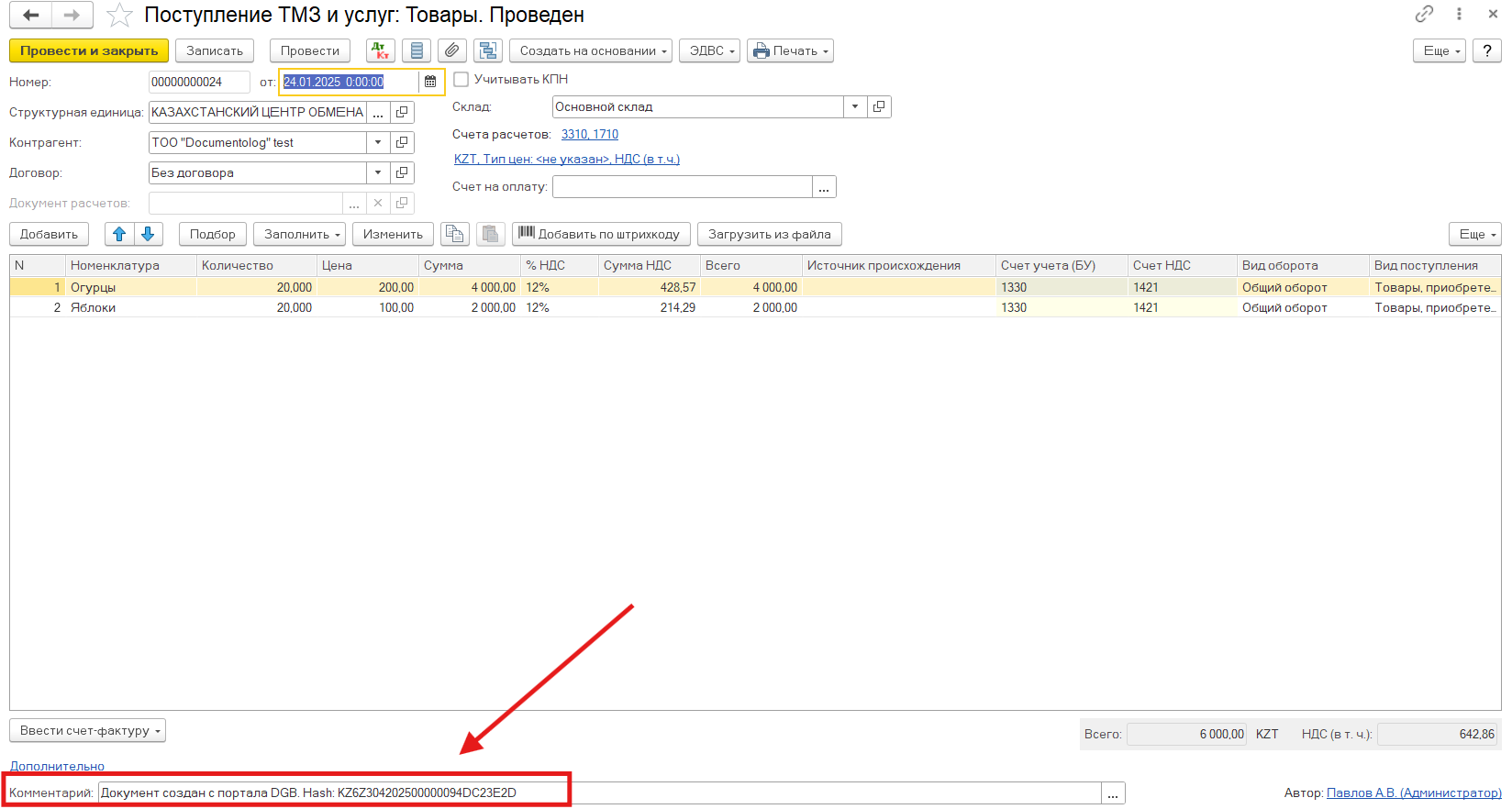
5.5. Documentolog Business жүйесінде жасалған құжаттардың “Түсініктеме” өрісі толтырылады, онда құжаттың шынымен Documentolog Business жүйесінде жасалғаны көрсетіледі. Сондай-ақ құжатта порталда көрсетілген идентификаторға сәйкес келетін ID (Hash) сақталады.
6. Контрагенттерді деректер базасында ыңғайлы түрде жасау.
6.1. Пайдаланушылардың ыңғайлылығы үшін контрагенттерді 1С «Контрагент» механизмі арқылы жасауға болады. Ол үшін «Контрагенттер» анықтамалығындағы жаңа контрагентті жасау процесін бастаймыз.
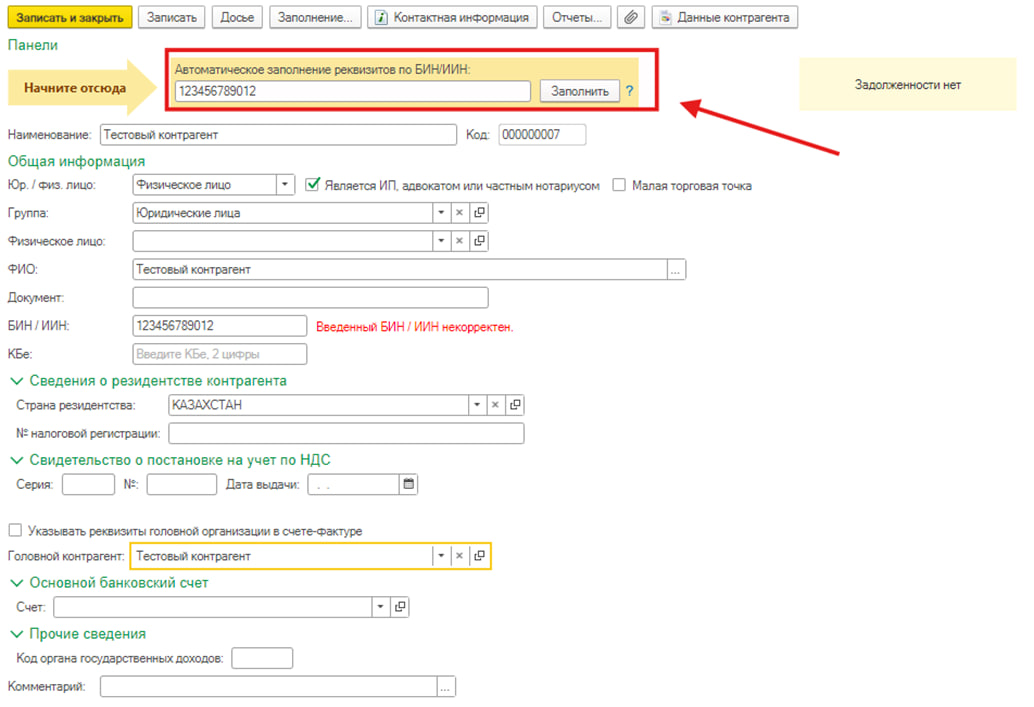
6.2. Ұсынылған механизмде контрагенттің БСН/ЖСН-ін толтырып, содан кейін «Толтыру» батырмасын басу қажет.
Механизм барлық мүмкін реквизиттерді (скриншотта олар сұр квадраттармен жасырылған), сондай-ақ контрагенттің байланыс ақпаратын автоматты түрде толтырады.
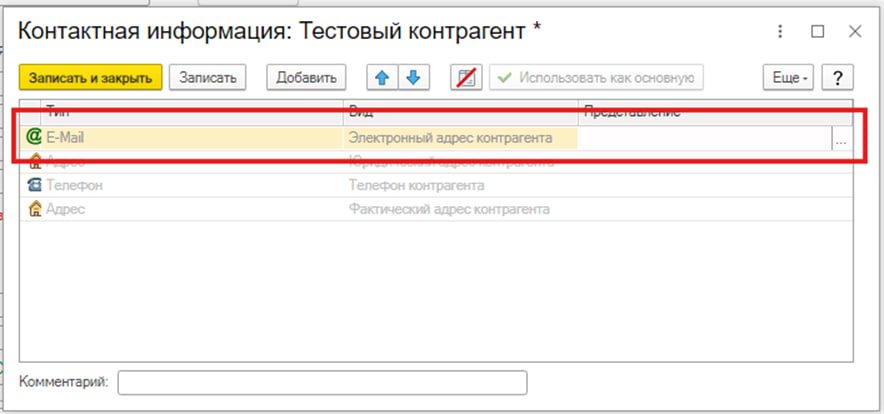
6.3. Электрондық поштаны қолмен де толтыруға болады. Ол үшін контрагенттің карточкасында «Байланыс ақпараты» батырмасын басыңыз. Ашылған терезеде E-Mail жолын табыңыз және осы жолға электрондық поштаны енгізіңіз (Мекенжайды “Көрсету” бағанында толтырыңыз). Бір ғана электрондық поштаны енгізу ұсынылады.