Shartnomalar bilan ishlash
Mobil ilova
Shablon bo'yicha shartnoma
Integratsiyalar
QR shartnoma
Bajarilgan ishlar elektron aktlari
Xalqaro EDO
Elektron mehnat shartnomalari
Imkoniyatlar
Biz haqimizda
Resurslar

Ushbu kengaytma hujjatlarni sinxronlashtirish uchun mo'ljallangan bo'lib, tizimlar o'rtasida fayllarni avtomatik uzatishni ta'minlaydi. Kengaytmani o'rnatish tufayli ikki tizim (1C va Documentolog Business) o'rtasida almashtirish, fayllarni qo'lda yuklash va yuklab olish shart emas. Hujjatlar bilan ishlash bitta oynada mavjud, imzolash esa bir necha bosishda amalga oshiriladi.
Kengaytma hujjatlar bilan ishlashni qo'llab-quvvatlaydi, jumladan nakladnaya, bajarilgan ishlar aktlari va hamkorlar bilan o'zaro hisob-kitoblar tekshiruv aktlari. Funksionallik "Qozog'iston uchun 1C: Buxgalteriya" konfiguratsiyasida, 3.0 versiyasidan boshlab, ham bulutli, ham mahalliy variantda mavjud.
Documentolog Business kengaytmasi orqali hujjatni imzolash
1C'da ro'yxatdan o'tmagan hamkor'ga hujjat yuborish
Documentolog Business va 1C tizimlarida ro'yxatdan o'tmagan hamkor'ga hujjat yuborish
1. Kengaytmani o'rnating. Kengaytma faylini yuklab olish havolasi bu yerda.
2. Kengaytma faylini yuklaganingizdan keyin 1C ma'lumotlar bazasiga kirib, quyida ko'rsatilgan harakatlarni bajaring.
Muhim: foydalanuvchida kengaytmani o'rnatish uchun to'liq huquqlar yoki boshqaruv huquqlari bo'lishi kerak.
2.1. "Boshqaruv" kichik tizimiga kiring.
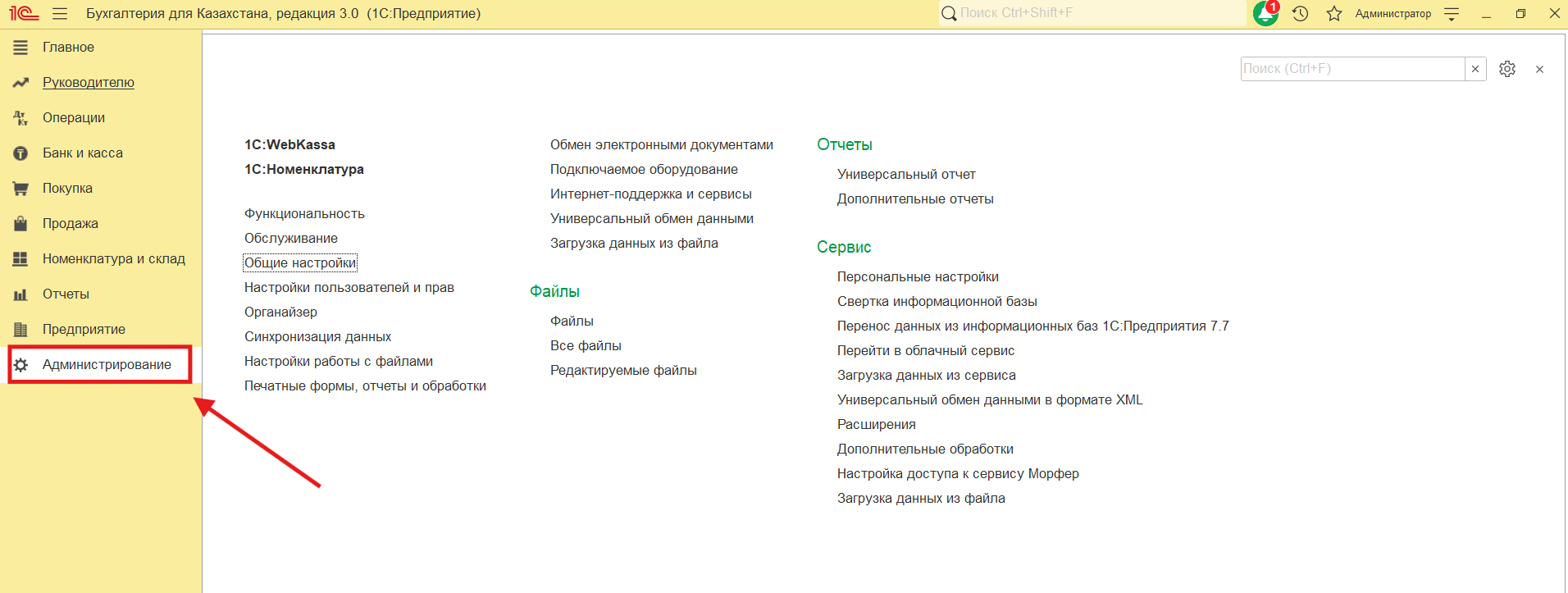
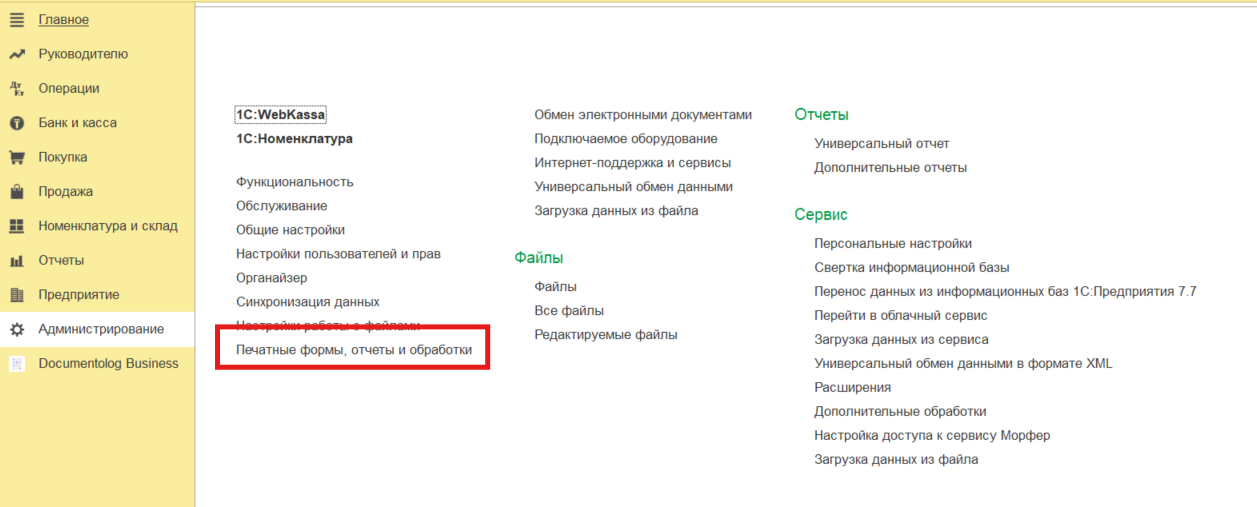
2.2. "Bosma shakllar, hisobotlar va qayta ishlashlar" yorlig'ini bosing.
2.3. "Kengaytmalar" yorlig'ini bosing.
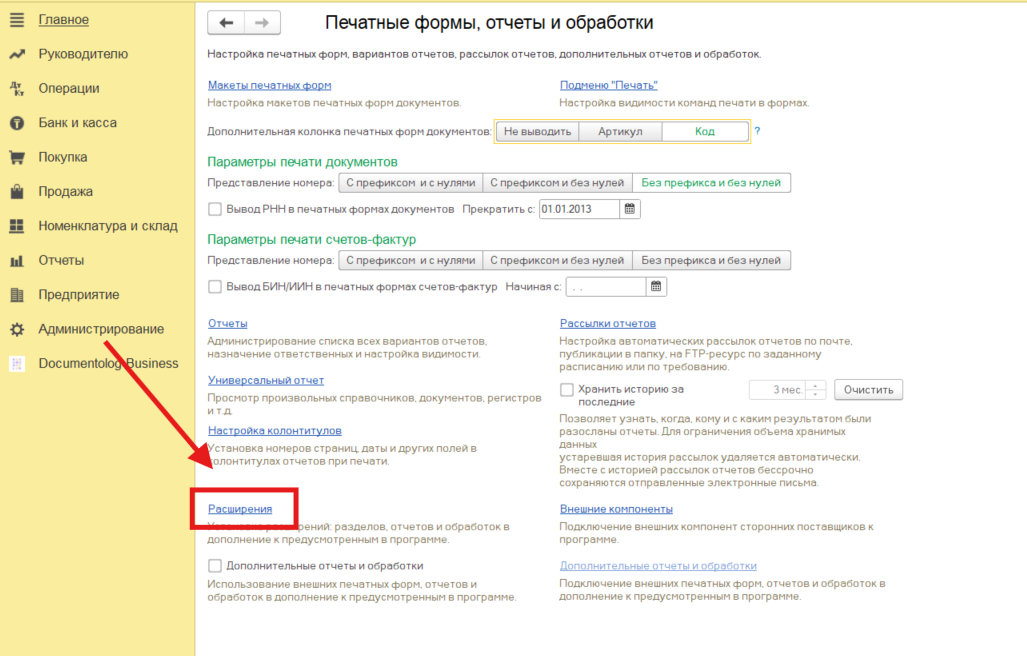
2.4. 1C bazasiga kengaytmalarni ulash uchun qayta ishlash ishga tushadi. "Fayldan qo'shish..." tugmasini bosing
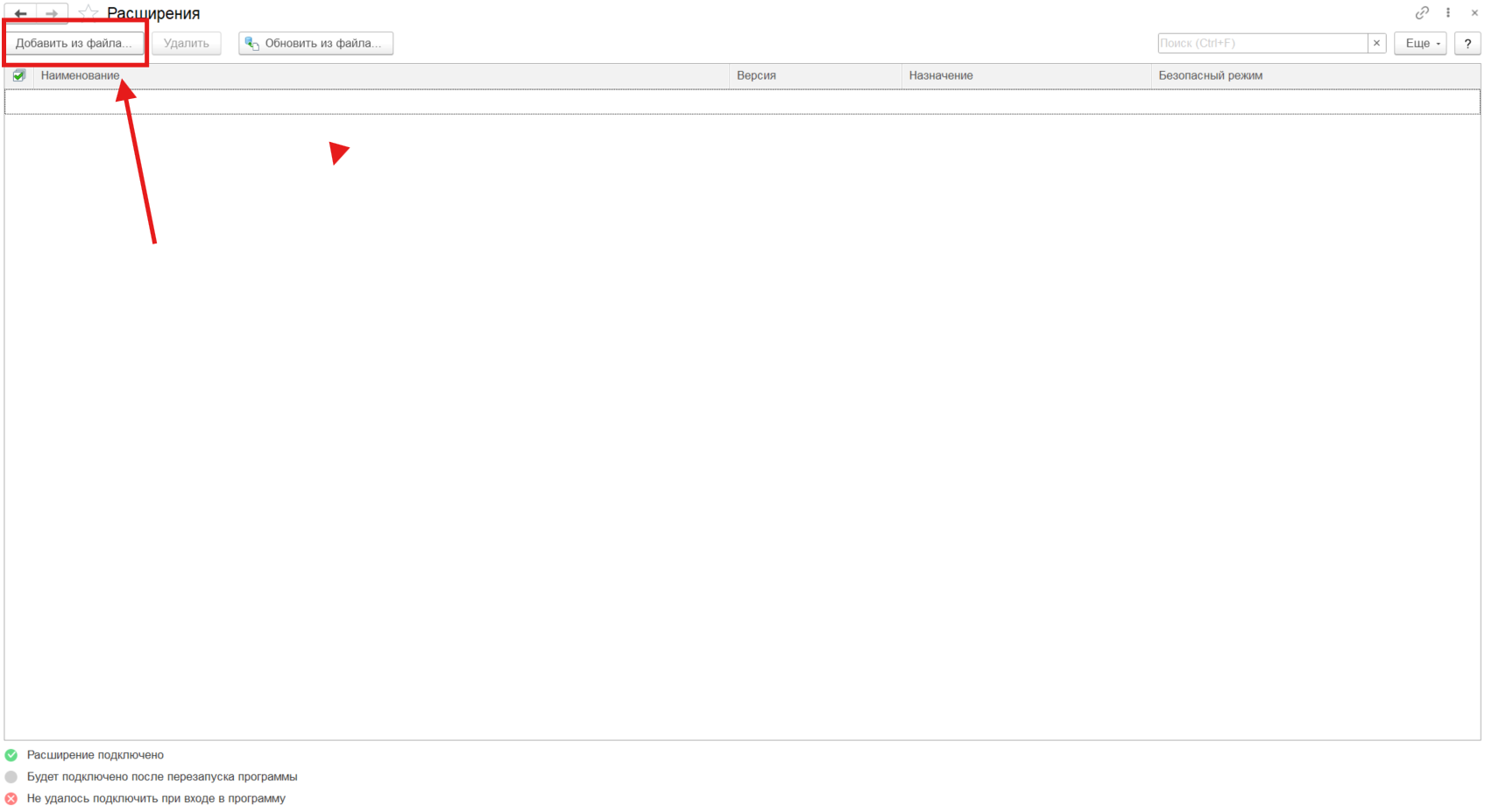
2.5. Kengaytma faylini tanlang va unga ikki marta bosing.

2.6. Kengaytmani qo'shgandan keyin Korxonani qayta ishga tushiring.
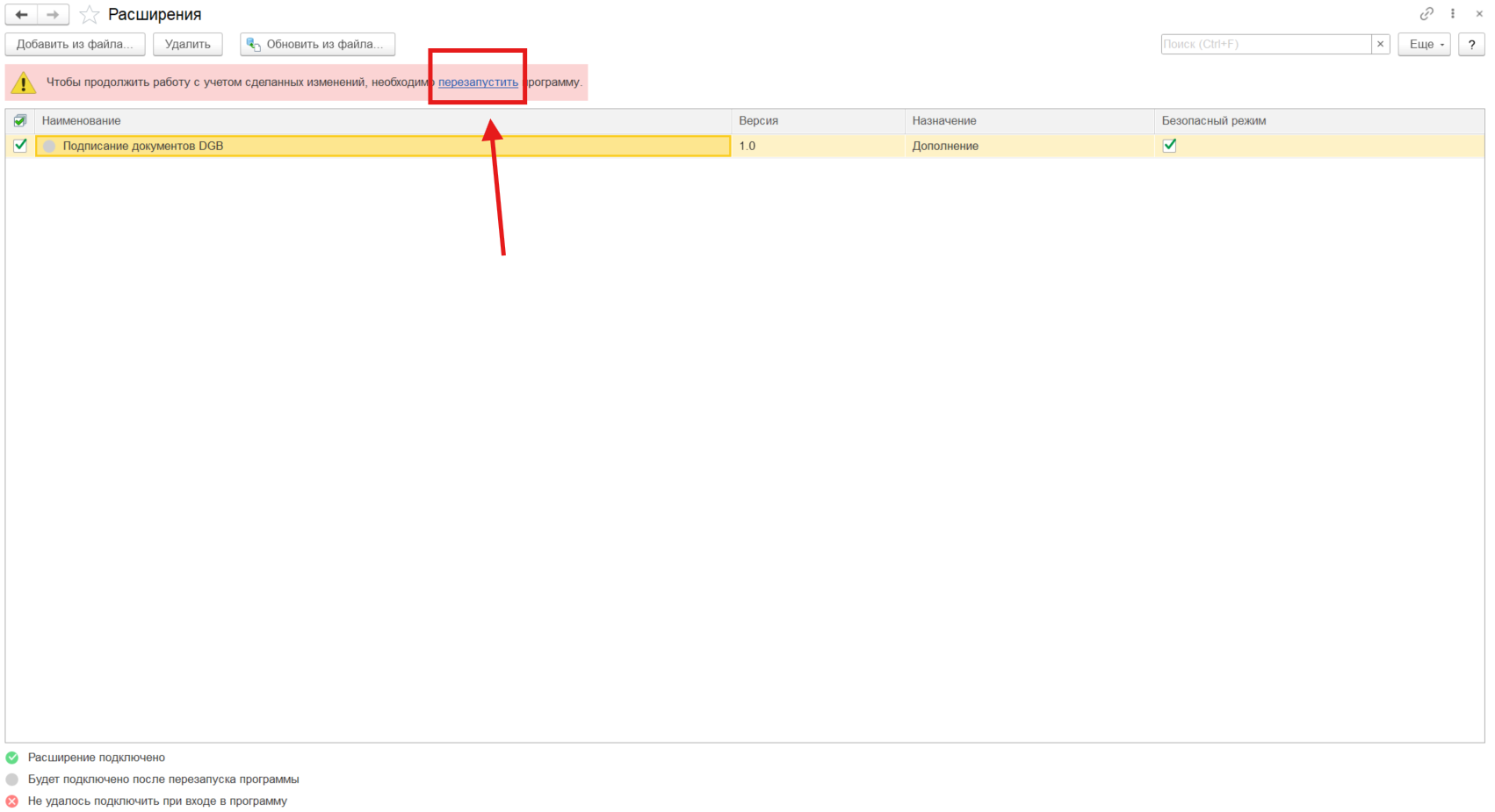
2.7. Bazani qayta ishga tushirgandan keyin biz yangi "Documentolog Business" kichik tizimi paydo bo'lganini ko'ramiz.
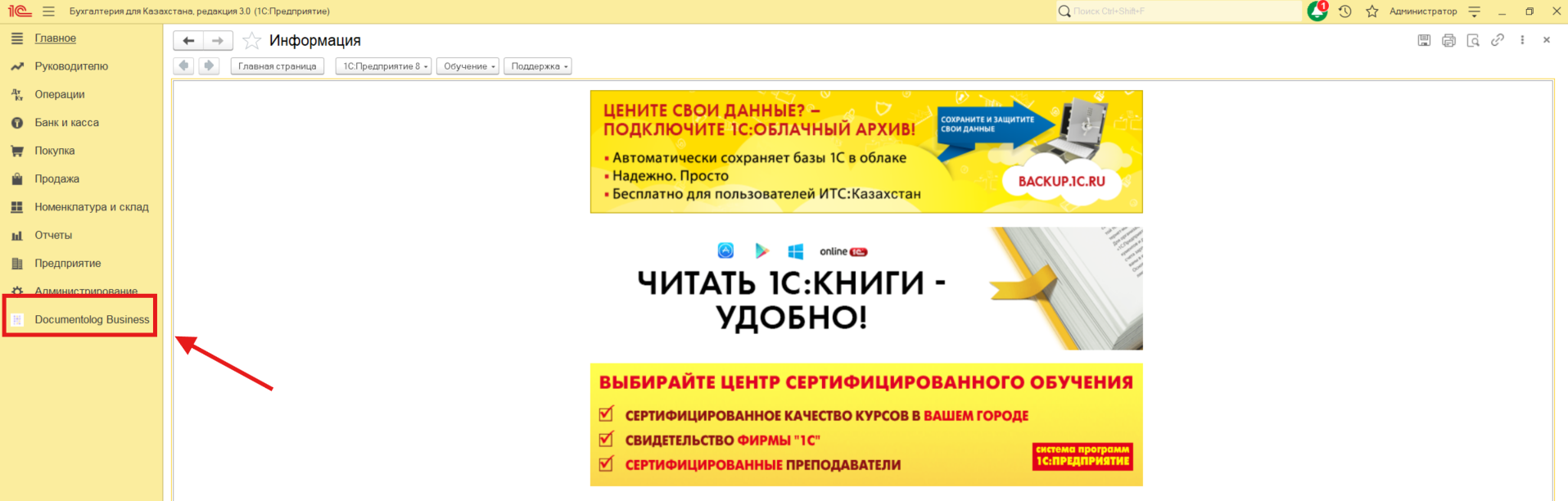
3. Kengaytma bazaga muvaffaqiyatli qo'shildi. Ushbu kengaytmandan foydalanish uchun "Documentolog Business kengaytmasidan foydalanish" hujjatlarini o'rganish tavsiya etiladi.
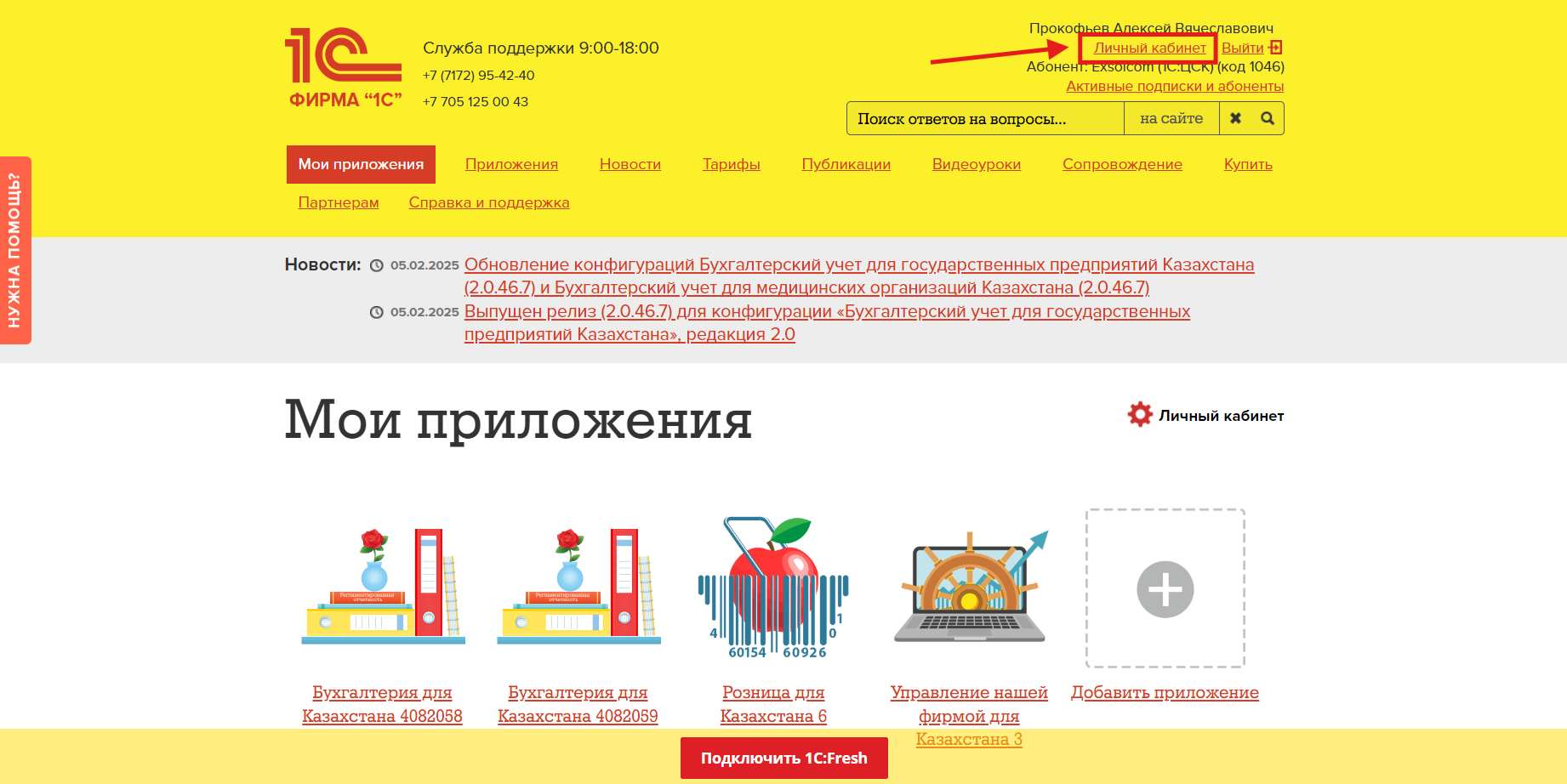
1. Avval 1C Fresh hisobingizga kiring va "Shaxsiy kabinet" tugmasini bosing. Shundan so'ng siz "Xizmat menejeri"ga yo'naltirilasiz.
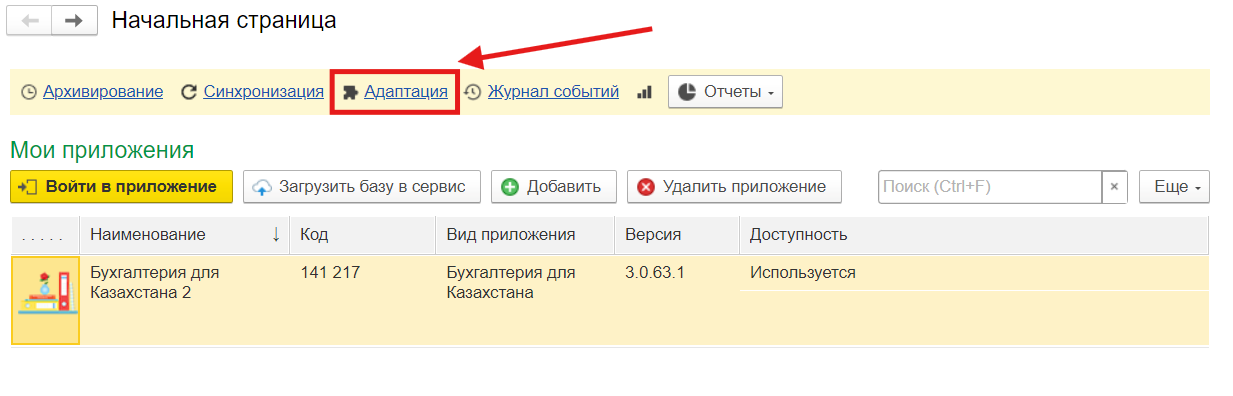
2. "Xizmat menejeri"da "Moslashtirish" tugmasini bosing. Bizga bazaga yuklab olish uchun mavjud kengaytmalar ro'yxati ochiladi.
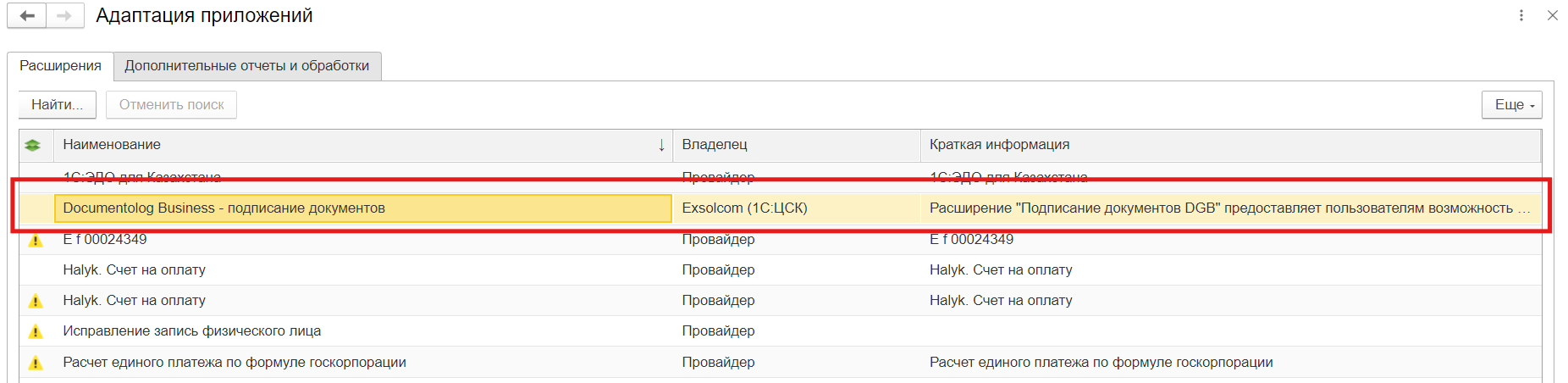
3. Mavjud kengaytmalar ro'yxati ko'rsatiladi. "Documentolog Business – hujjatlarni yuborish va imzolash" kengaytmasini toping va unga 2 marta bosing.
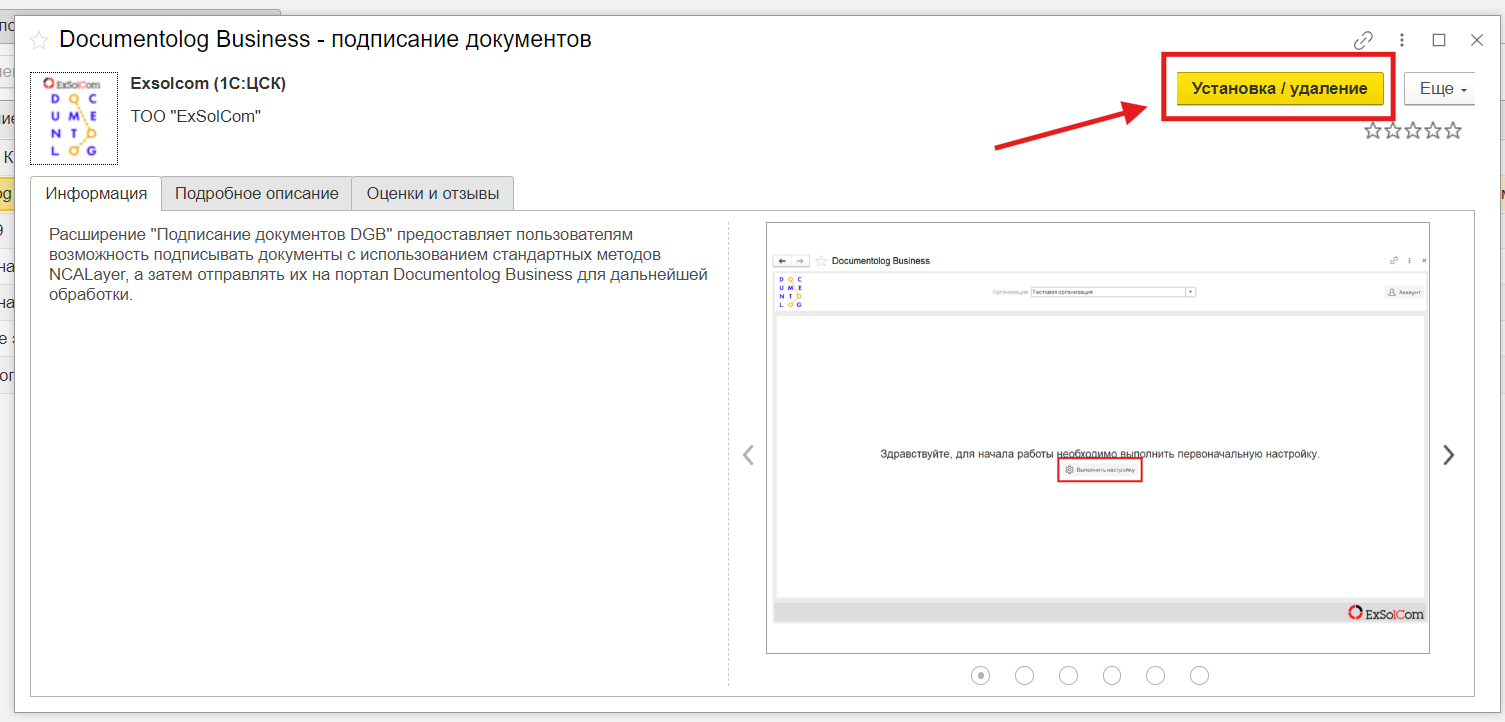
4. "O'rnatish / O'chirish" tugmasini bosing.
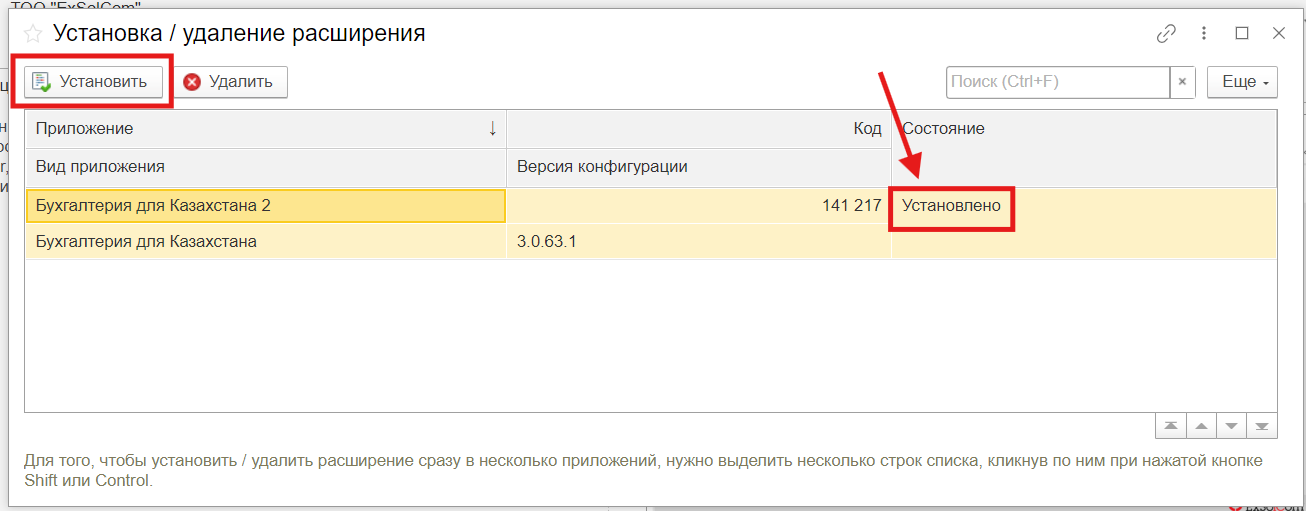
5. Kerakli ma'lumotlar bazasini tanlang va "O'rnatish" tugmasini bosing. Kengaytmani yuklash jarayoni boshlanadi. "O'rnatilgan" holatini kutib turing, bazaga kiring va kengaytma bilan ishlashni boshlashingiz mumkin.
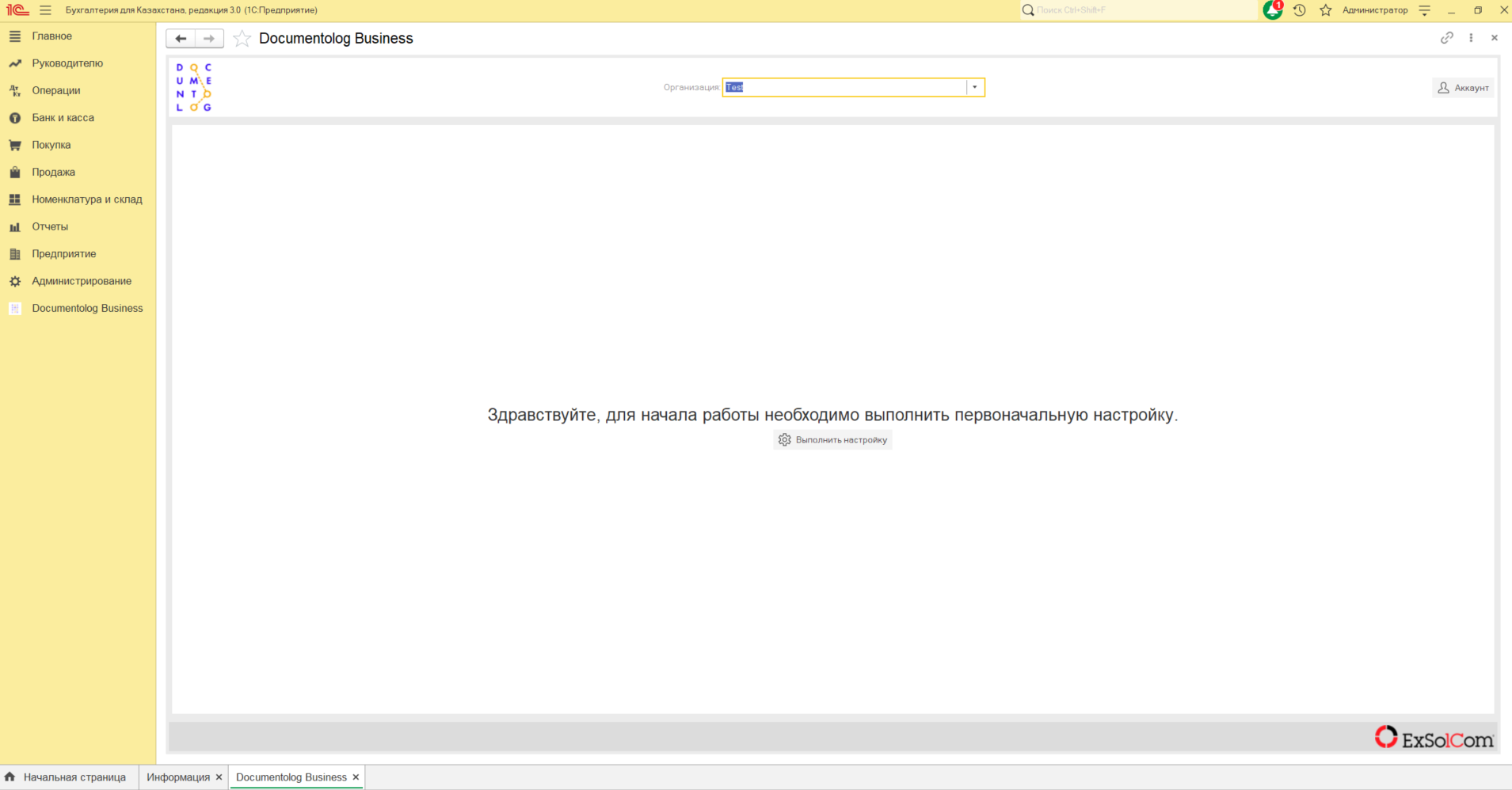
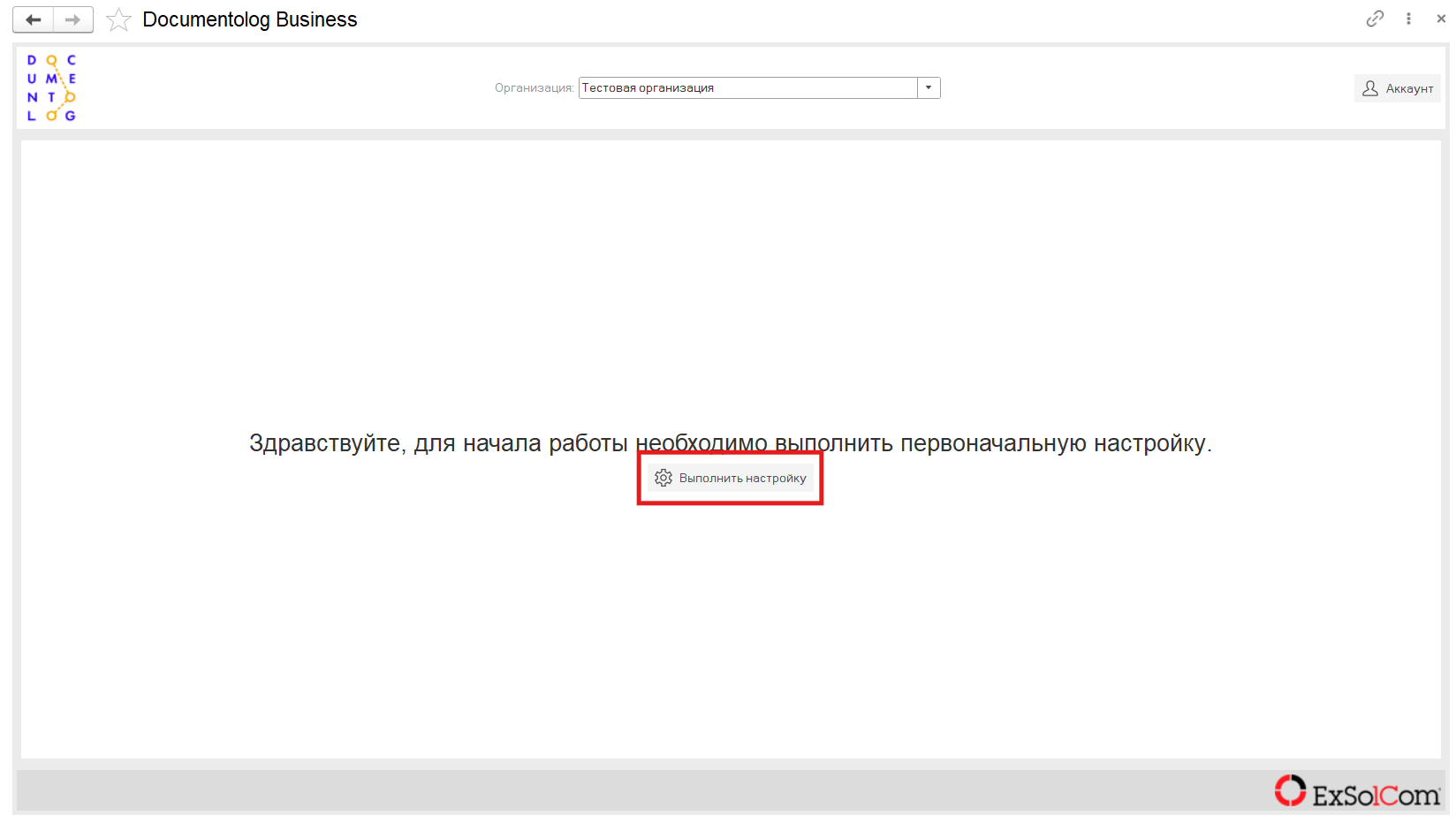
1. "Documentolog Business" qayta ishlashini ochganda bizni dastlabki sozlash bilan oyna kutadi. "Sozlashni bajaring" tugmasini bosing.
2. Documentolog Business hisobini sozlash uchun oyna ochiladi.
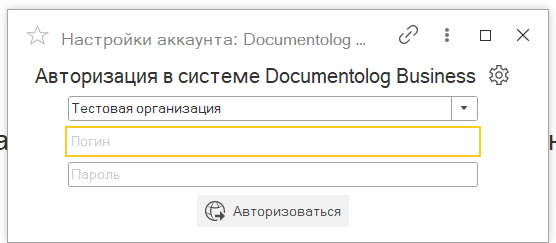
2.1. Dastlab foydalanuvchining asosiy tashkiloti to'ldiriladi, lekin xohlasangiz bazada bir nechta tashkilot bo'lsa uni o'zgartirishingiz mumkin.
2.2. Documentolog Business tizimiga kirish uchun login va parolni to'ldiring.
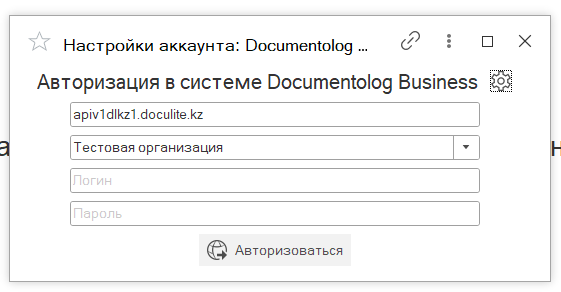
2.3. Agar siz sarlavha yonidagi vintga bosgan bo'lsangiz, bu kengaytma ishlatadigan API manzili ochiladi (API manzilini o'zingiz o'zgartirish juda tavsiya etilmaydi, chunki u butun kengaytmaning ishlashiga ta'sir qiladi).
3. Muvaffaqiyatli autentifikatsiyadan keyin kengaytma blokdan chiqariladi.
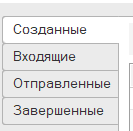
3.1. Chap qismda kengaytma bilan o'zaro aloqada bo'lish uchun kerak bo'lgan yorliqlar joylashgan. Har bir yorliqni batafsil ko'rib chiqamiz.
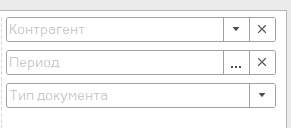
3.2. Kengaytmaning o'ng qismida ma'lum tanlovlar bilan hujjatlarni olish uchun parametrlar joylashgan.
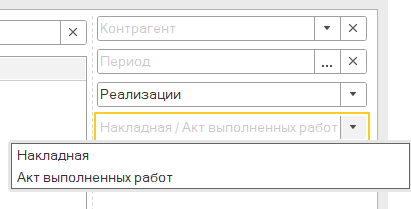
3.2.1. "Hujjat turi"ni to'ldirganda, agar siz "Realizatsiyalar" turini tanlasangiz, tanlov uchun yangi yorliq "Nakladnaya / AVR" paydo bo'ladi. Bu hujjatlarni bir-biridan alohida tanlash uchun kerak.
3.3. "Yaratilgan" yorlig'i.
Ushbu yorliq 1C ma'lumotlar bazasida allaqachon yaratilgan hujjatlarni ko'rsatish uchun xizmat qiladi.
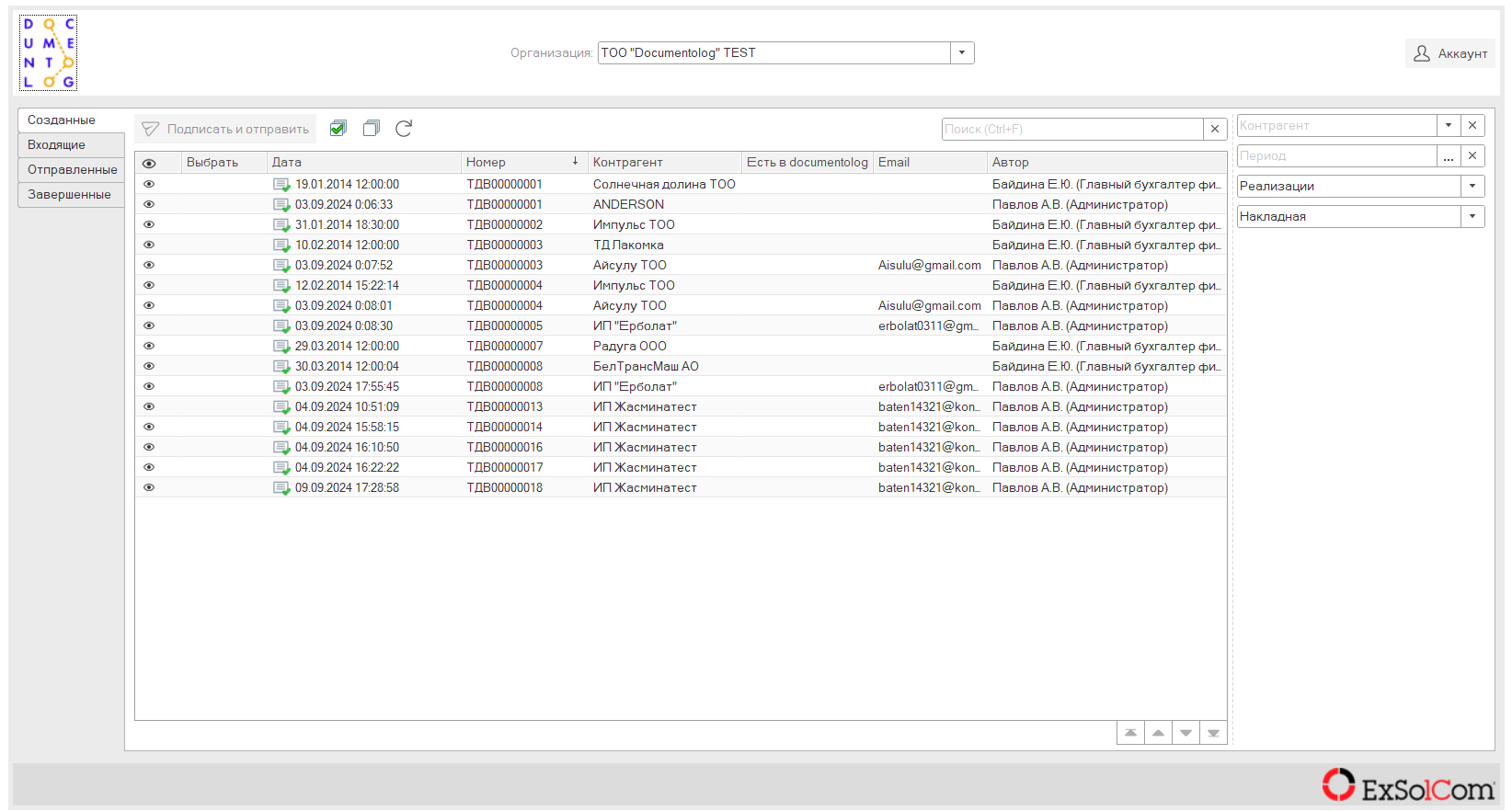
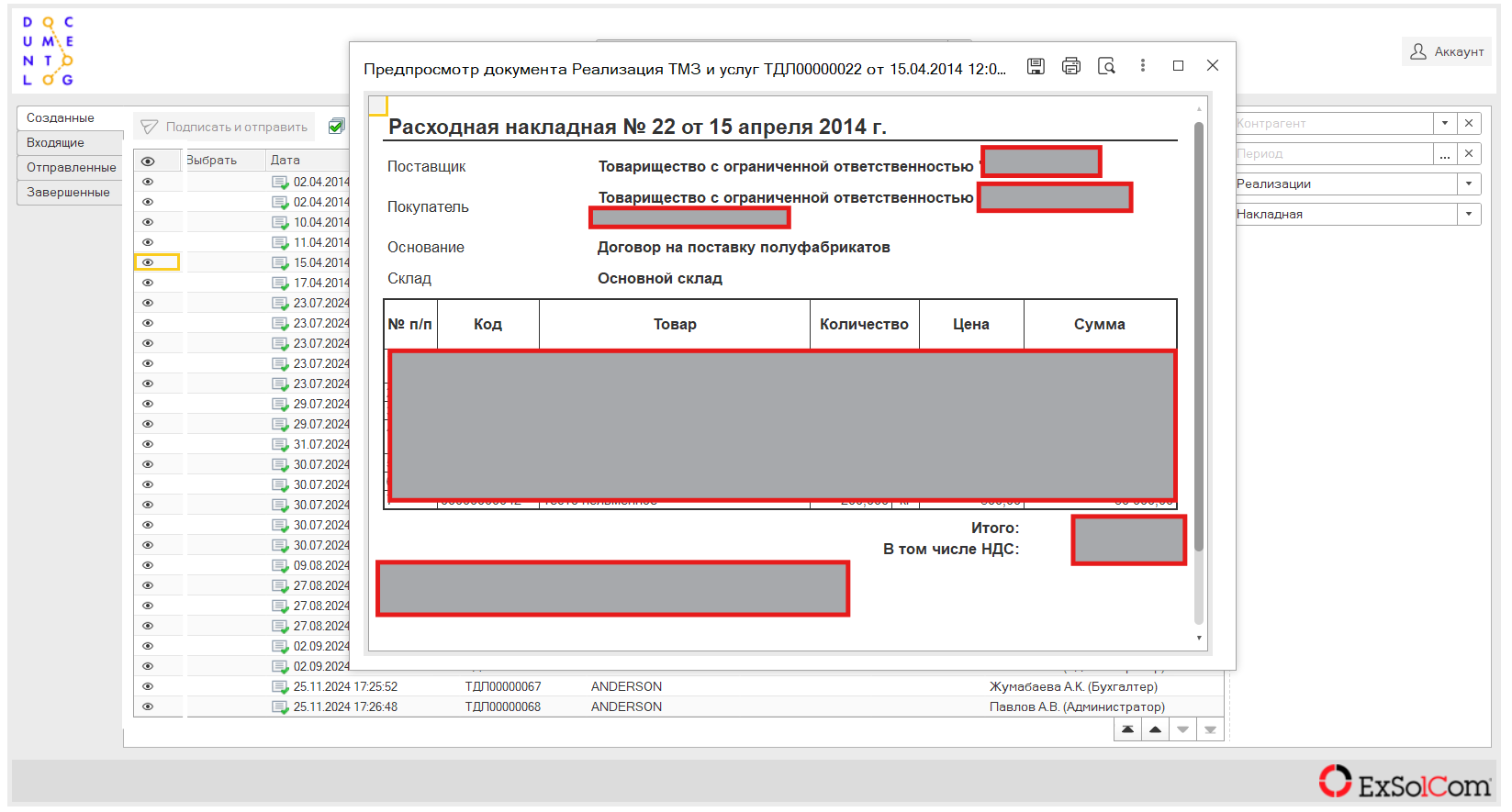
3.3.1. Muayyan hujjatning ko'z ikonkasiga ikki marta bosganda, ushbu hujjatning maketi ochiladi.
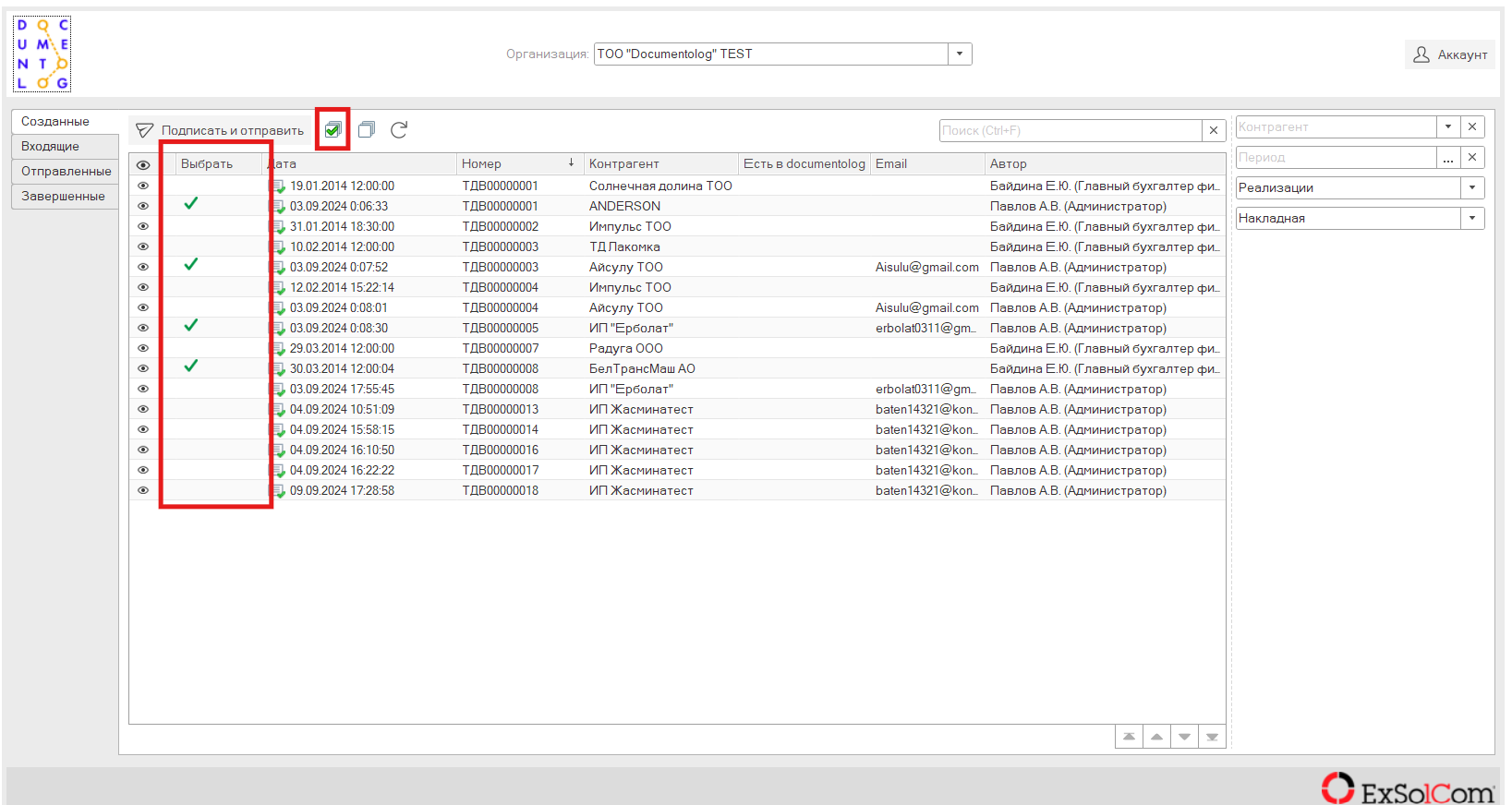
3.3.2. Imzolash uchun hujjatlarni tanlash uchun siz "Hammasini tanlash" tugmasidan foydalanishingiz yoki muayyan hujjatlarda "Tanlash" maydoniga bosing.
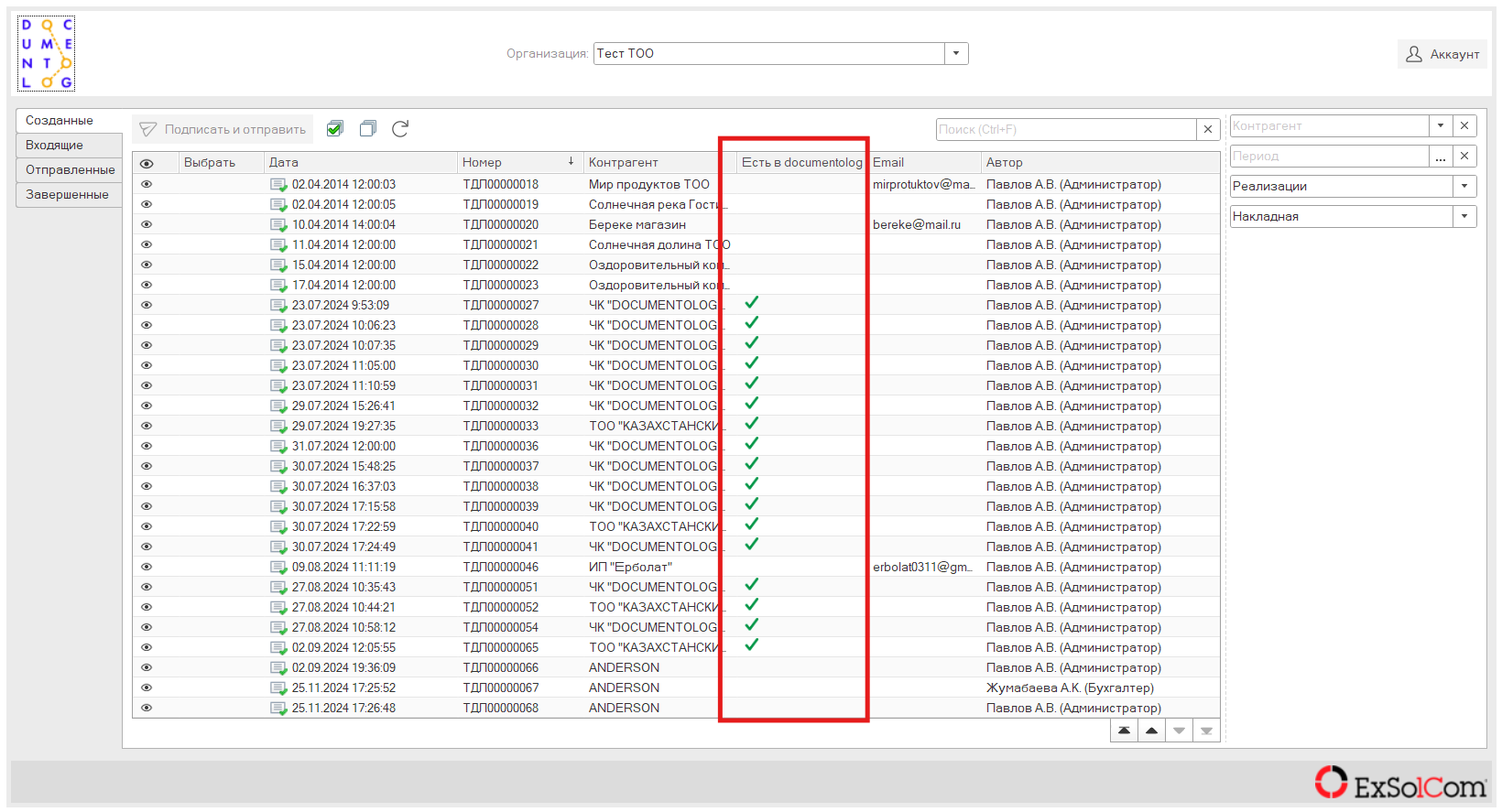
3.3.3. "Documentolog'da mavjud" maydonlari. Ushbu maydonlar Documentolog tizimida tanlangan hujjatning hamkori bor-yo'qligini ko'rsatadi.
3.3.4. Hujjatlarni tanlaganingizdan keyin "Imzolash va yuborish" tugmasi blokdan chiqariladi. Ushbu tugma hujjatlarni imzolash uchun NCALayer oynasini ochadi. Imzolashdan keyin hujjatlar fon rejimida Documentolog Business tizimiga yuboriladi.
Imzolash paytida siz ma'lumotlar bazasidan bemalol foydalanishingiz mumkin.
Hujjatlarni imzolash davomida qayta ishlashni yopib bo'lmaydi, shuningdek yuborish paytida bazani yopish juda tavsiya etilmaydi.
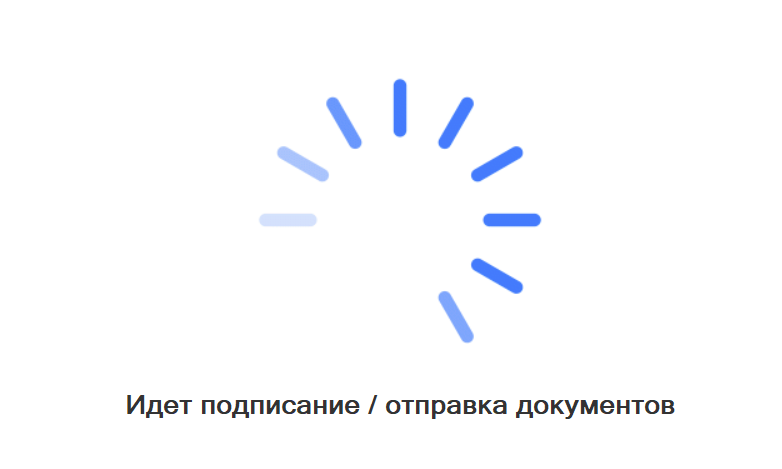
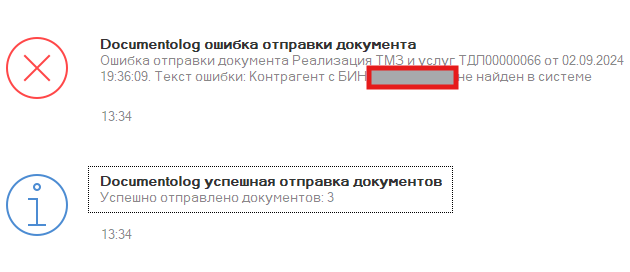
3.3.5. Yuborishdan keyin foydalanuvchiga qancha hujjat yuborilgan yoki qaysi hujjatlarni yuborib bo'lmaganligini ko'rsatadigan bildirishnomalar ko'rsatiladi.
3.4. "Kiruvchi", "Yuborilgan", "Yakunlangan" yorliqlari.
Ushbu yorliqlar Documentolog Business tizimidagi hujjatlar ro'yxatini ko'rsatadi. Hujjatlar ro'yxatini olish uchun o'ng tomondagi parametrni to'ldirish va "Hujjatlarni olish" tugmasini bosish kerak.
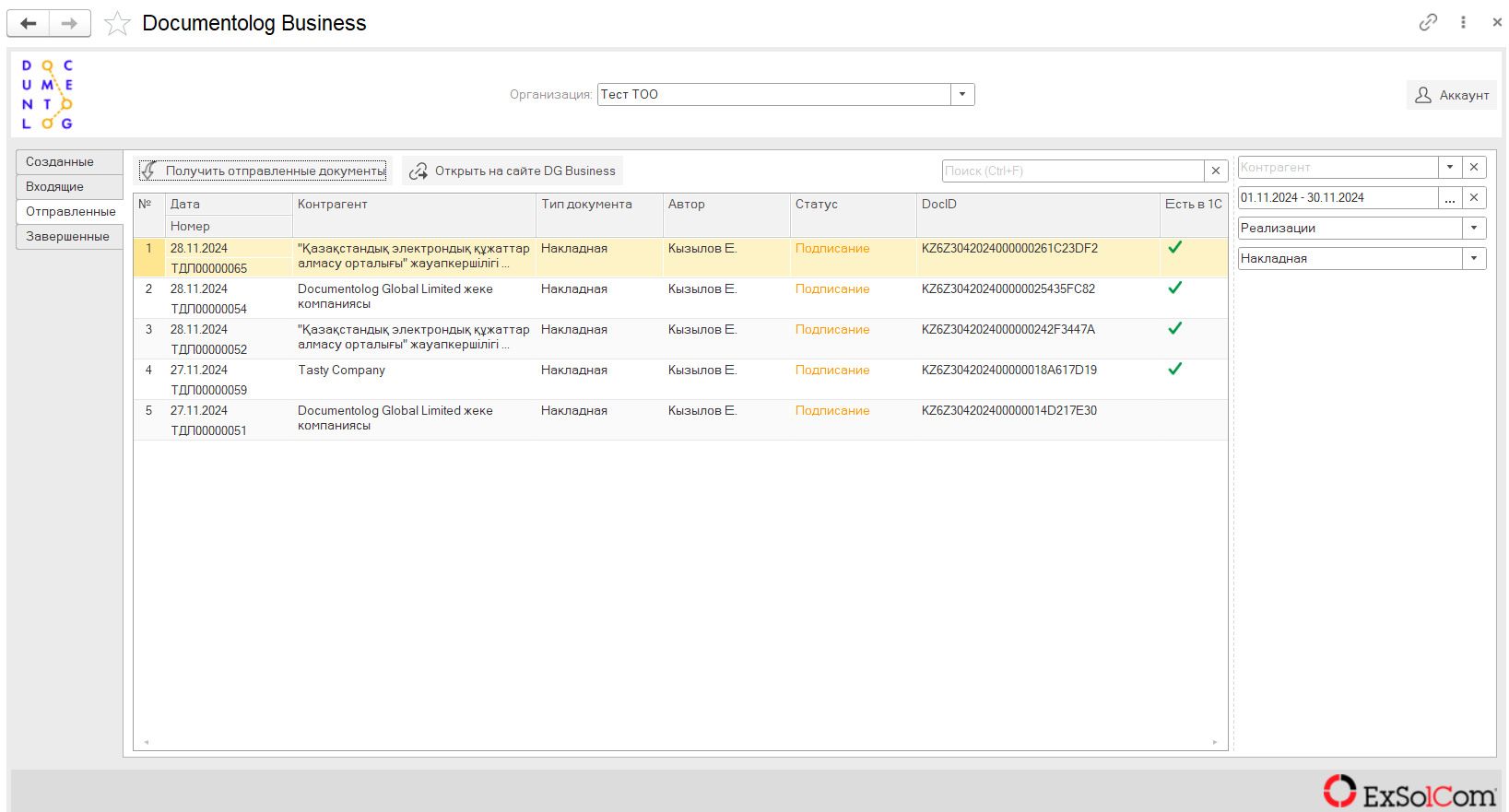
3.4.1. "1C'da mavjud" maydoni hujjat ma'lumotlar bazasida ro'yxatdan o'tkazilganligini ko'rsatadi. Agar belgisi bo'lgan hujjatga ikki marta bosilsa, u yangi yorliqda ochiladi.

3.4.2. "Documentolog Business'da ochish" tugmasi Documentolog Business portalidagi hujjatni ochadi.
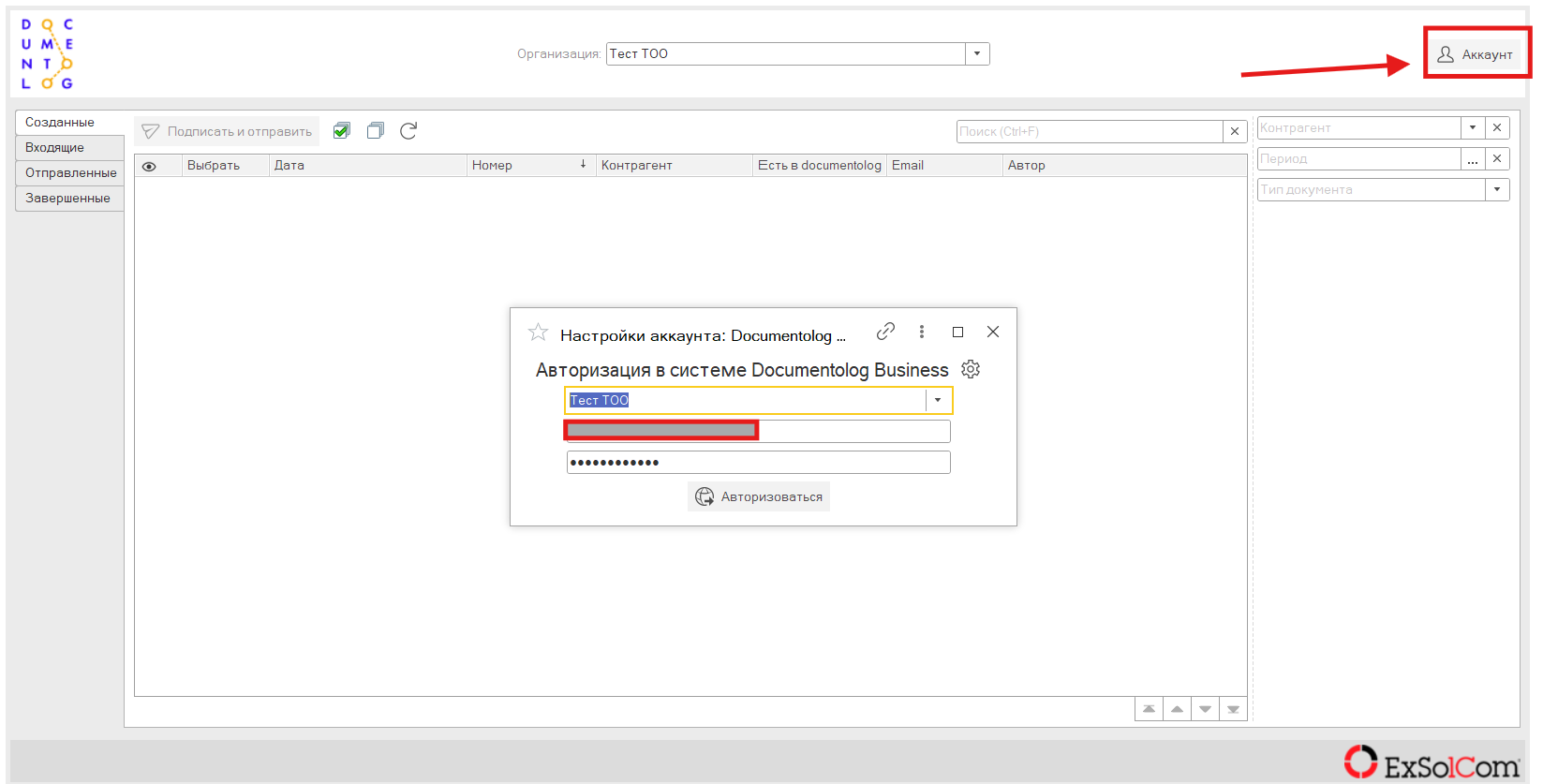
3.5. Kengaytmaning o'ng yuqori qismidagi hisob tugmasi.
Ushbu tugma Documentolog Business hisob sozlamalarini ochadi.
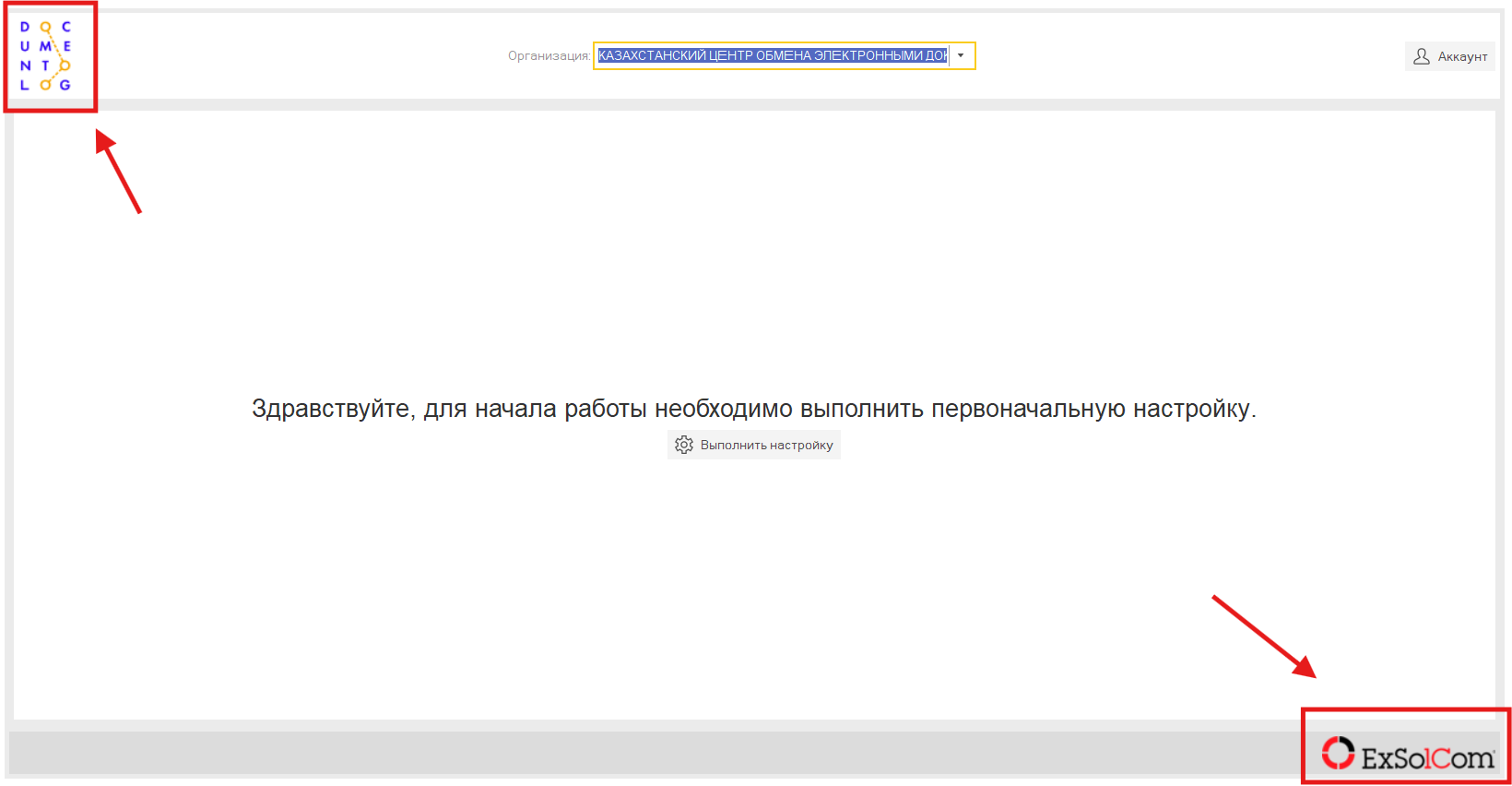
3.6. Kompaniya logotiplari.
Agar siz "Documentolog" yoki "ExSolCom" kompaniya logotiplariga bosgan bo'lsangiz, brauzeringizda kompaniyaning rasmiy sayti ochiladi.
4. "Tovar-materiallar zahiralari va xizmatlar realizatsiyasi" va "O'zaro hisob-kitoblar tekshiruv aktlari"dan hujjatlarni yuborish. Hujjatlarni ro'yxat shaklidan va hujjat shaklidan yuborish mumkin.
4.1. Ushbu shakllarda "Documentolog orqali yuborish" tugmasi yaratilgan. Ushbu tugmani bosganda ushbu hujjatning maketi "Imzolash va yuborish" tugmasi bilan ochiladi
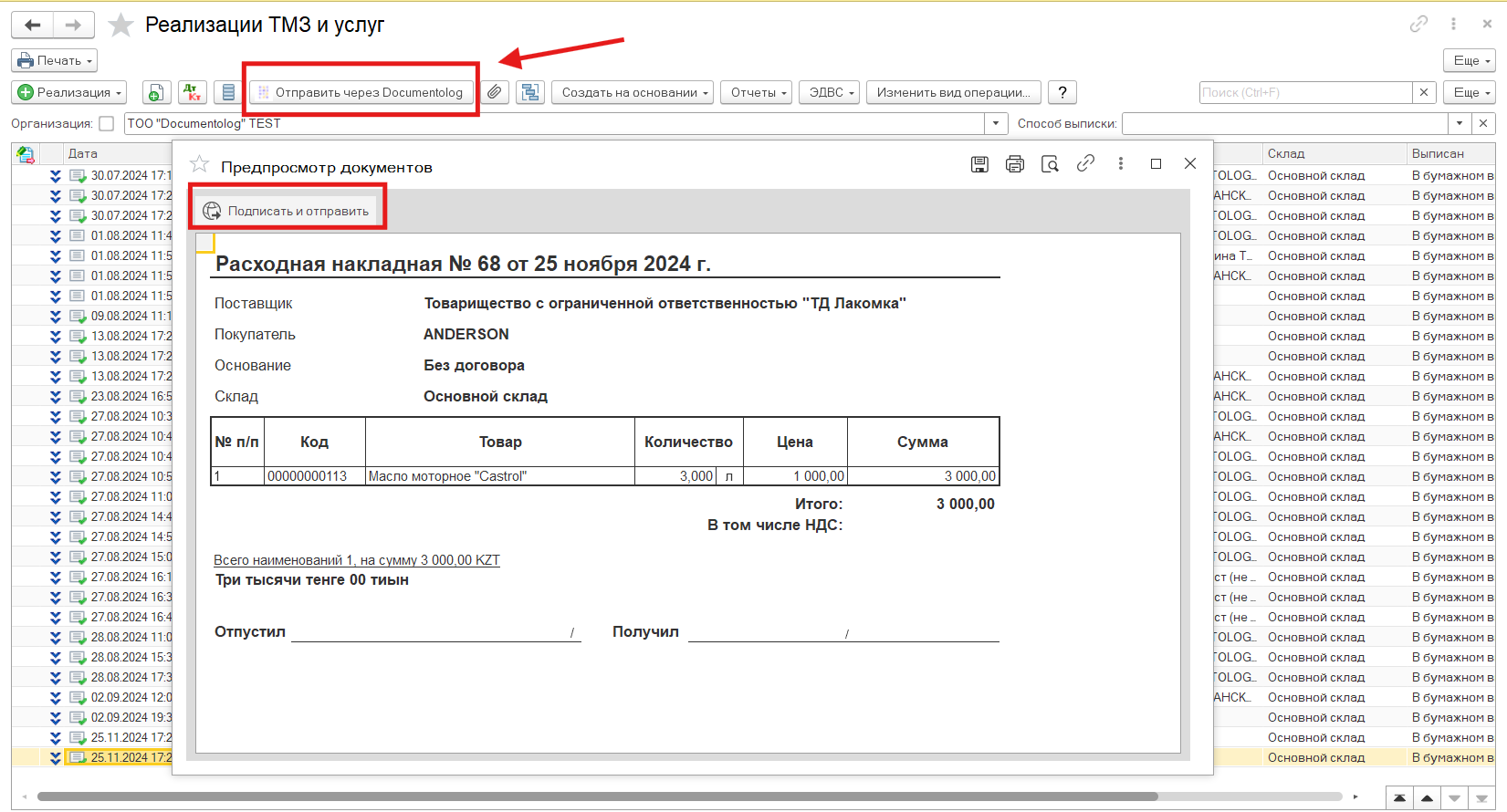
4.2. Agar hujjat allaqachon yuborilgan bo'lsa, sizning tugmangiz bloklanadi va "Hujjat imzolangan va yuborilgan" yozuvi paydo bo'ladi.

5. Documentolog Business tizimidan hujjatlarni olish va imzolash.
5.1. Hujjatlarni olishni boshlash uchun "Kiruvchi" yorlig'ida muayyan turdagi hujjatlarni olish uchun o'ng tomondagi parametrlarni to'ldirish kerak, shundan so'ng "Kiruvchi hujjatlarni olish" tugmasini bosing.
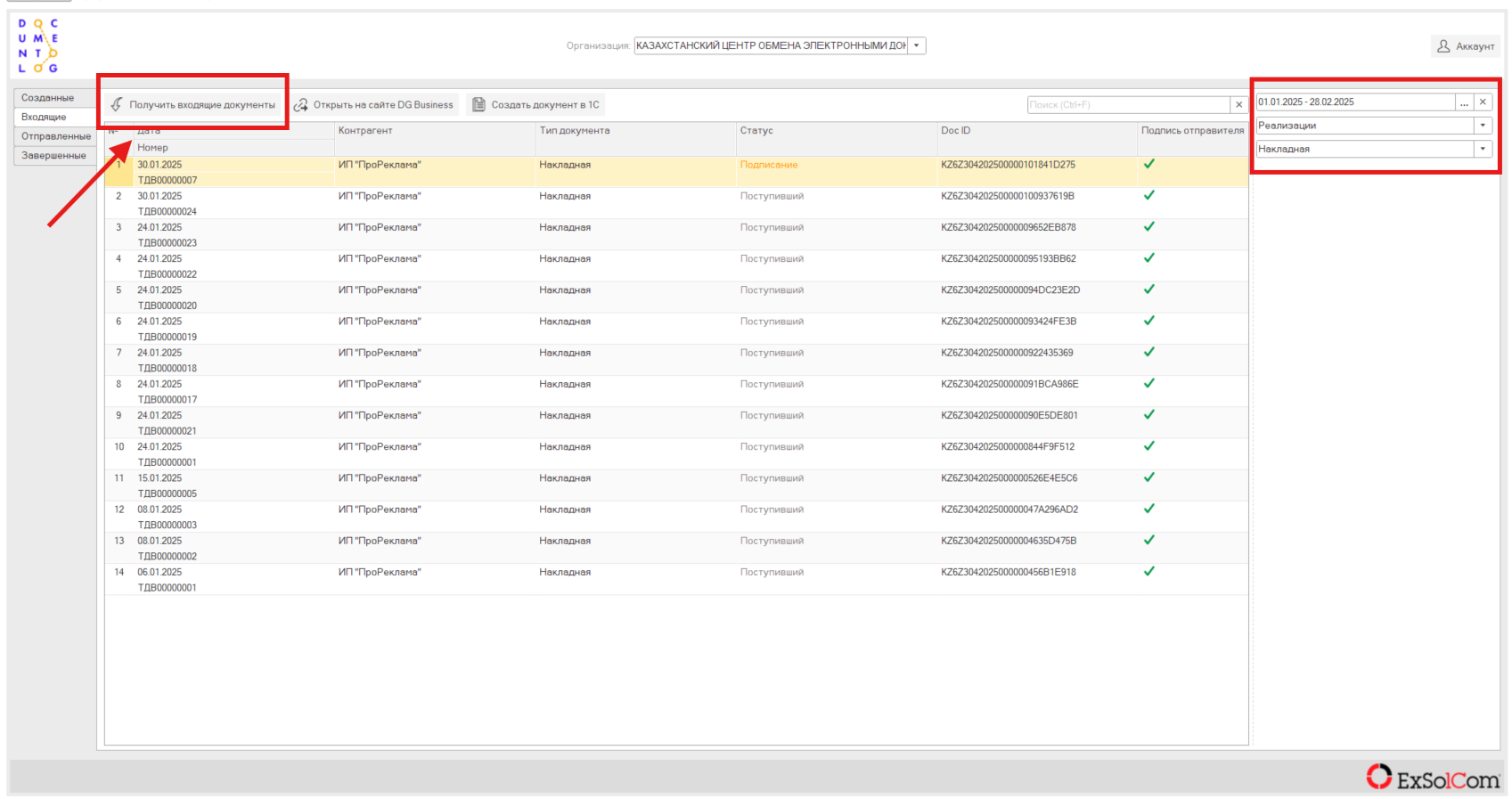
5.2. 1C'da hujjat yaratish uchun "1C'da hujjat yaratish" tugmasini bosish kerak. Agar "Realizatsiyalar - Nakladnaya" hujjatlari olingan bo'lsa, tizimda "Qabul qilishlar" hujjatlari yaratiladi. Xuddi shu jarayon bajarilgan ishlar aktlari bilan ham sodir bo'ladi.
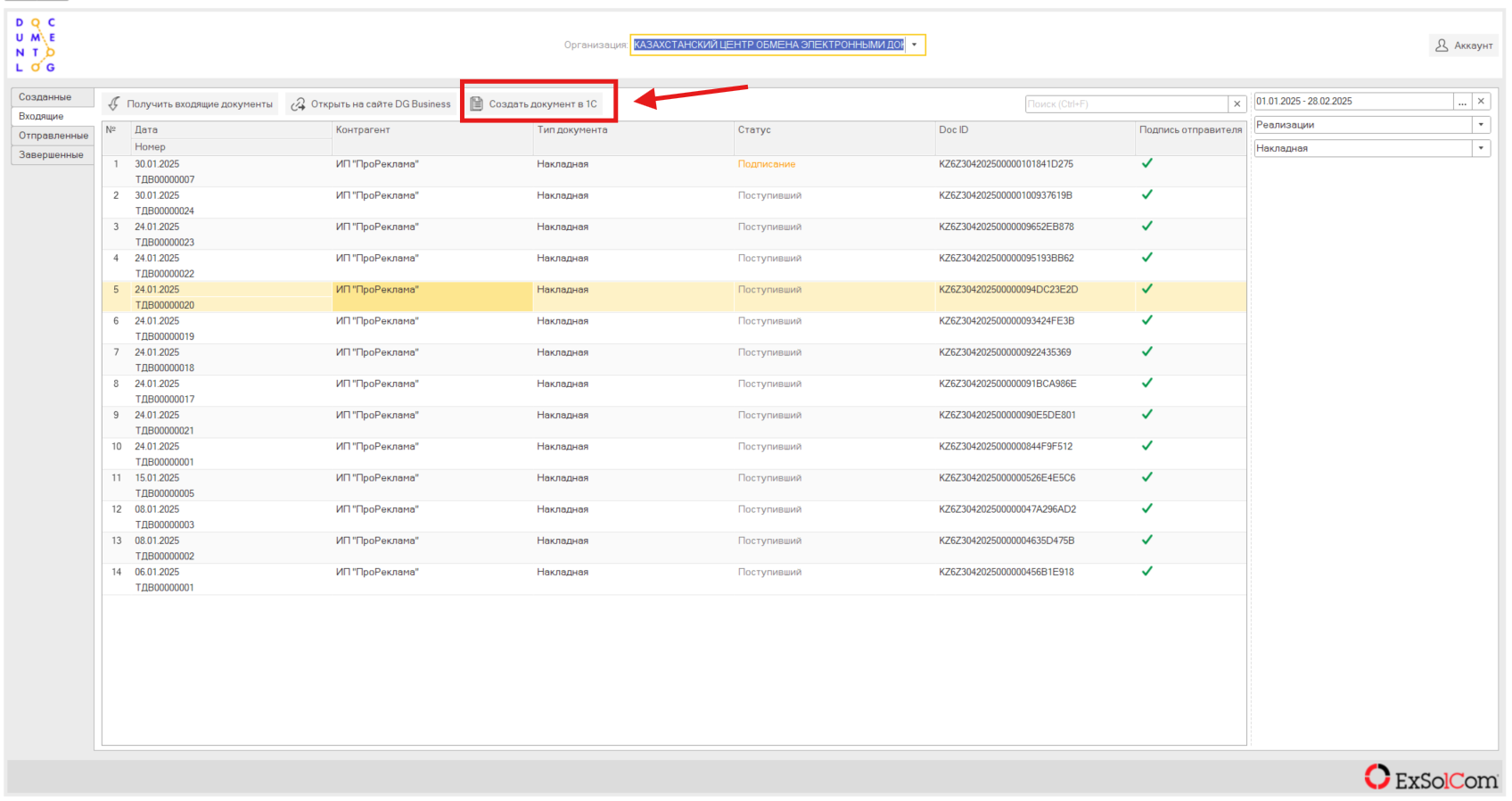
5.2.1. "O'zaro hisob-kitoblar tekshiruv aktlari" hujjatlarini yaratish uchun bazada portaldan olingan Documentolog Business hujjatida ko'rsatilgan qadar hujjat bo'lishi kerak.
Masalan, agar portaldan olingan hujjatda 3 ta "Tovar-materiallar zahiralari va xizmatlar realizatsiyasi" hujjati ko'rsatilgan bo'lsa, bizning bazamizda 3 ta mos "Tovar-materiallar zahiralari va xizmatlar qabul qilish" hujjati bo'lishi kerak. Shu bilan birga, ushbu hujjatlarning sanalari portaldan olingan tekshiruv aktidagi davrga to'g'ri kelishi kerak.
5.3. "1C'da hujjat yaratish" tugmasini bosganda hujjatlarni yaratish jarayoni ishga tushadi, shuningdek ikkinchi imzo uchun hujjatni imzolash uchun NCALayer oynasi ochiladi.
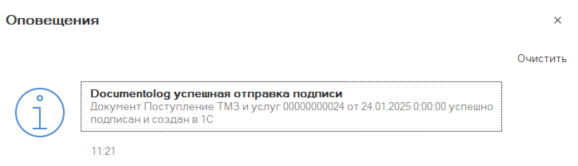
5.4. Hujjat muvaffaqiyatli yaratilgan va imzolanganidan keyin qaysi hujjat bazada yaratilganligini ko'rsatadigan pop-up bildirishnoma paydo bo'ladi, shuningdek hujjatlar almashinuv jarayoni yakunlanadi. Natijada hujjat ikkala tomon tomonidan imzolangan va yuboruvchi, qabul qiluvchi, shuningdek Documentolog Business portalidagi joyda joylashgan.
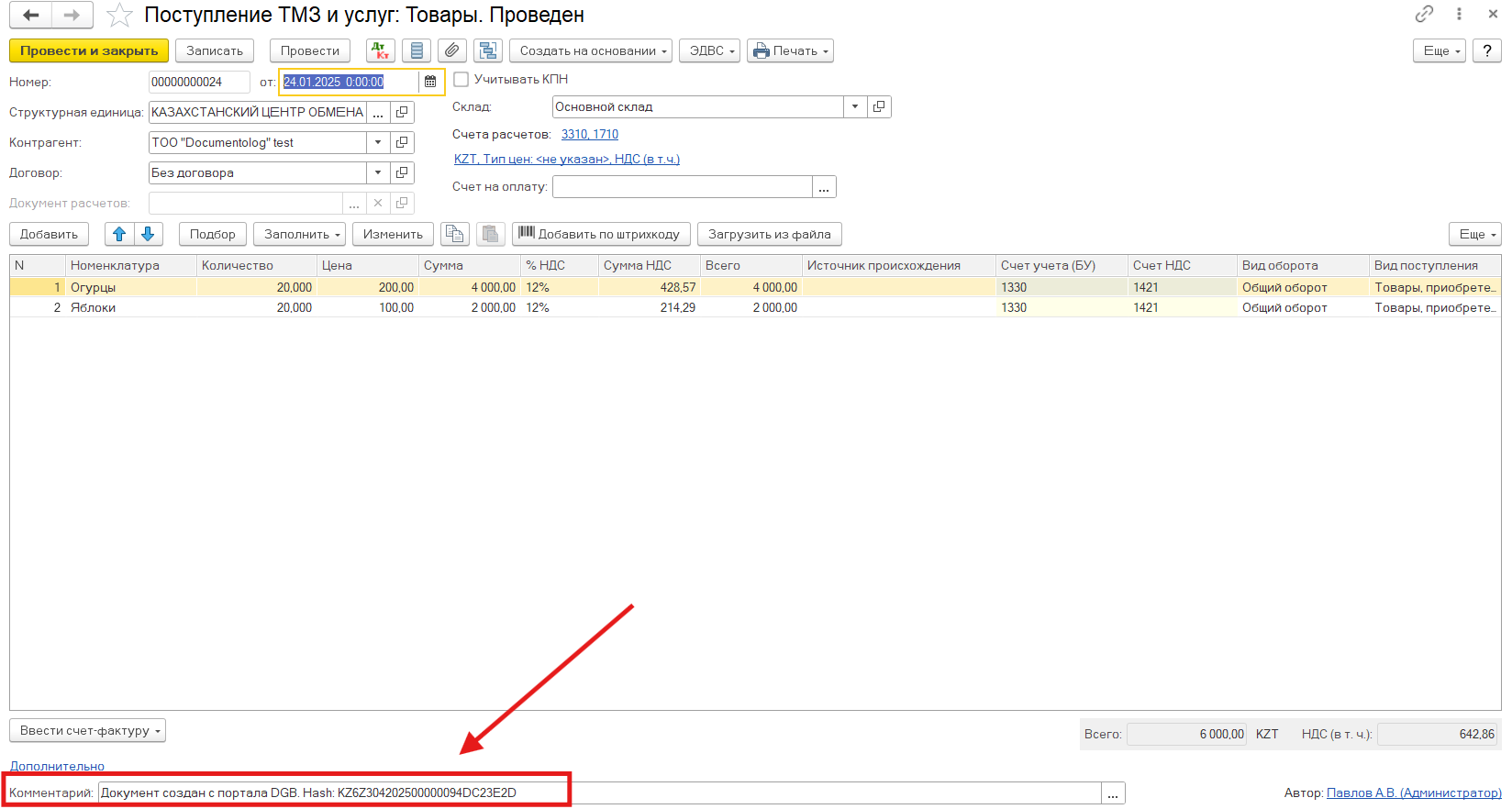
5.5. Documentolog Business tizimida yaratilgan hujjatlarda "Izoh" maydoni to'ldiriladi, unda hujjat haqiqatan ham Documentolog Business'da yaratilganligi ko'rsatiladi. Shuningdek, hujjatda uning ID (Hash) saqlanadi, bu portaldagi identifikatorga mos keladi.
6. Bazada hamkorlarni qulay yaratish.
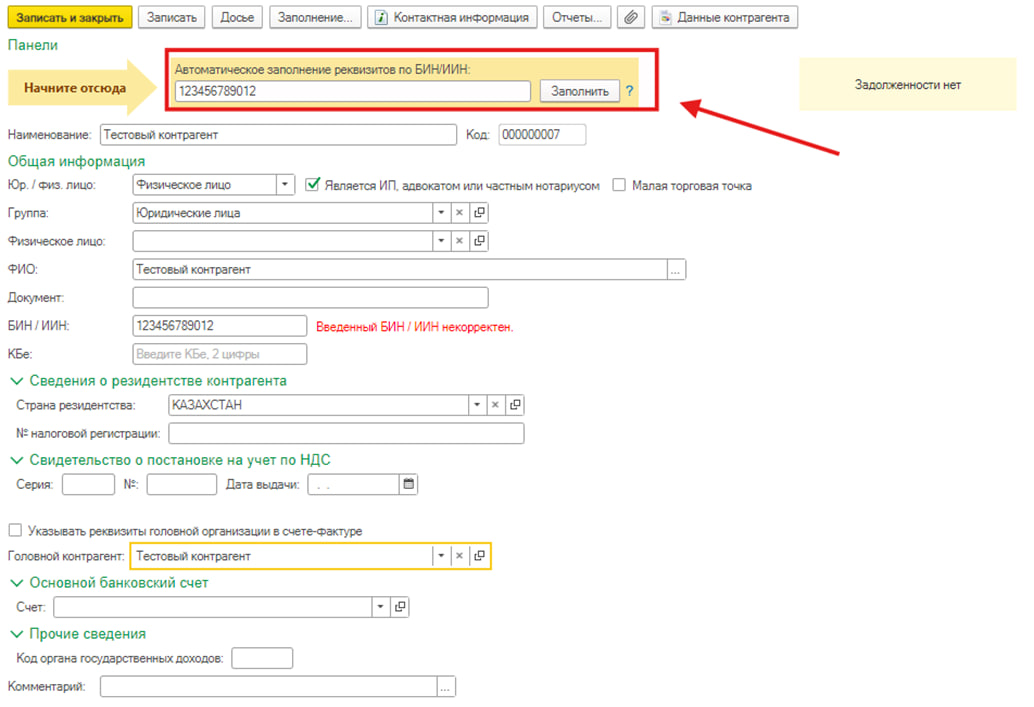
6.1. Foydalanuvchilar uchun qulaylik uchun hamkorlarni 1C "Hamkor" mexanizmi yordamida yaratish mumkin. Buning uchun biz "Hamkorlar" ma'lumotnomasida yangi hamkor yaratish jarayonini boshlaymiz.
6.2. Bizga "BIN/IIN bo'yicha avtomatik to'ldirish" taklif qilingan mexanizmda hamkorning BIN/IIN'ini to'ldirish kerak, shundan so'ng "To'ldirish" tugmasini bosing.
Mexanizm barcha mumkin bo'lgan rekvizitlarni (skrinshotda ular kulrang kvadratlar bilan yashiringan) va hamkorning kontakt ma'lumotlarini avtomatik to'ldiradi.
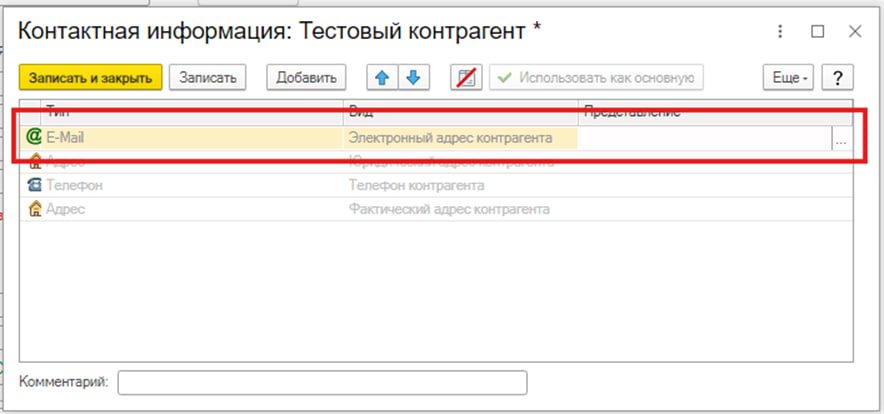
6.3. Elektron pochta manzilini qo'lda ham to'ldirish mumkin. Buning uchun hamkor kartasida biz "Kontakt ma'lumotlari" tugmasini bosamiz. Bizda E-Mail qatori borligini ko'ramiz va ushbu qatorga elektron manzilni to'ldirishimiz mumkin (Manzil "Ko'rinish" ustunida to'ldiriladi). Faqat bitta elektron pochta manzilini to'ldirish tavsiya etiladi.